
物価高騰真っ只中、何かとお得な価格で購入したいと思っている方は多いのではないでしょうか?
今回は、Amazonで販売している全ての商品に対して価格推移をチェックできる「Keepa(キーパ)」というツールを、機能とインストール・使用方法含めて分かりやすく解説します。
無料版でもかなり使い勝手が良いので記事を読まれて興味を持った方は、是非導入してみてください。
目次
Keepaについて
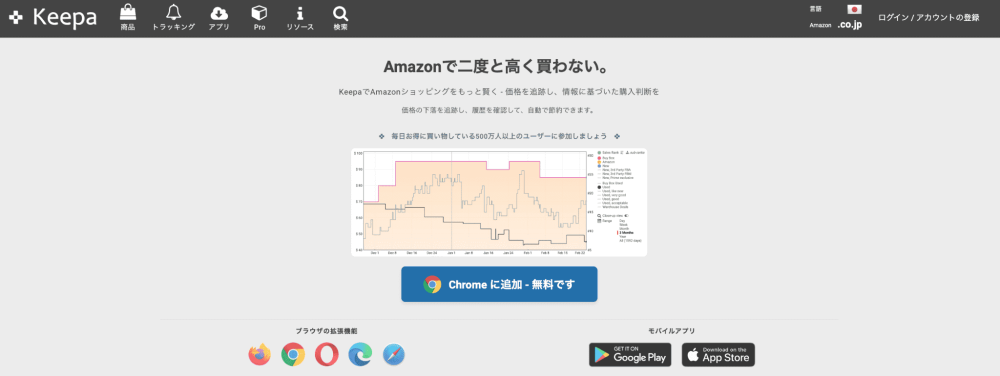
「Keepa」はAmazonで販売されている商品の価格推移をグラフ化し、正確な情報に基づいた購入判断を提供するために作られたツールです。
「Amazonで二度と高く買わない。」がキャッチフレーズ。
このツールには、無料版と有料版がありますが、日々のショッピングで利用する上では無料版でも十分に使える機能を持っています。有料版は無料版にプラス機能として検索・分析能力が追加されるため主に出品者向きの機能といえます。
利用できるプラットフォームは次の3種類があります。
3種類の利用方法
- PC用Webブラウザ(拡張機能)
- モバイルアプリ(Goolge, Apple)
- 公式サイト上での利用
今回は、1のWebブラウザ拡張機能版について解説していきたいと思います。機会があれば残りの2つについても取り上げる予定でいます。
KeepaのWebブラウザ拡張機能について
「Keepa」のWebブラウザ拡張機能版を導入することによって、次の事を行えるようになります。
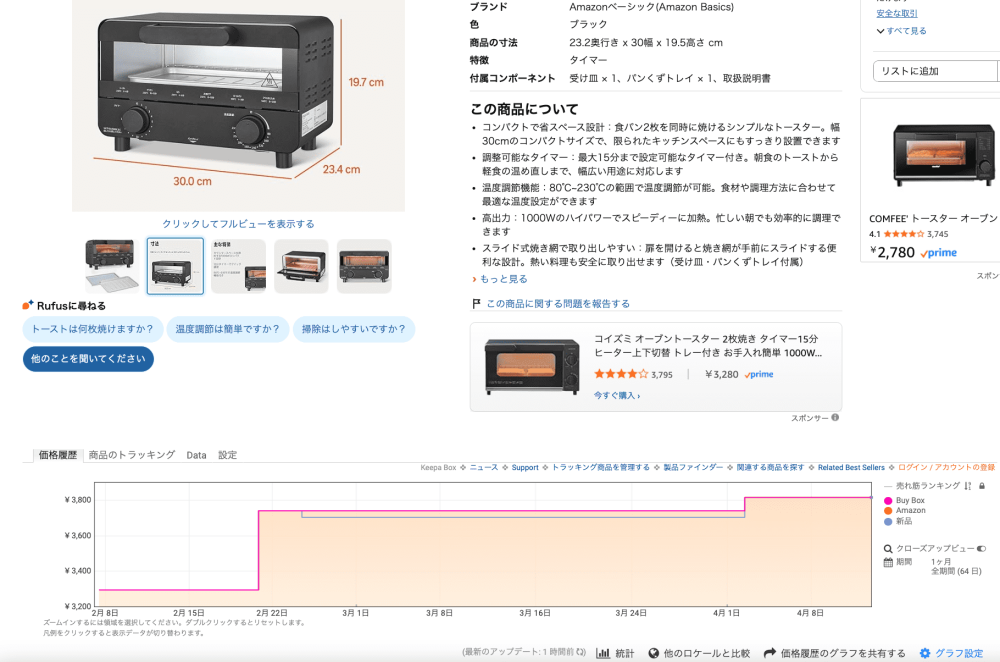
- Amazonの各商品ページ上の下部に価格推移が折れ線グラフで表示される。
- 別途アプリなどを起動しなくても自動表示される。
- アカウント登録なしで無料で使える。
公式サイトにアカウント登録(無料)することで、連携した使い方もできます。例えば、ある商品の希望価格を設定することでその価格以下になったときに、登録メール宛に通知してもらう機能などです。
対応ブラウザは、5種類あって次の通りです。
拡張機能導入可能ブラウザ
- Chrome
- Firefox
- Opera
- Edge (Windows用)
- Safari (Mac OS用)
拡張機能ソフトウェアの名称は、「Keep - Amazon Price Tracker」であったり、「Keepa - Price Tracker」であったりしますが同一のものです。
今回はシェア率の高いGoogle Chromeブラウザに拡張機能を導入していきます。
Keepaのインストール手順(Chromeブラウザ拡張機能版)
それでは、Google Chromeブラウザに拡張機能ソフトウェア「Keep - Amazon Price Tracker」をインストールしていきます。
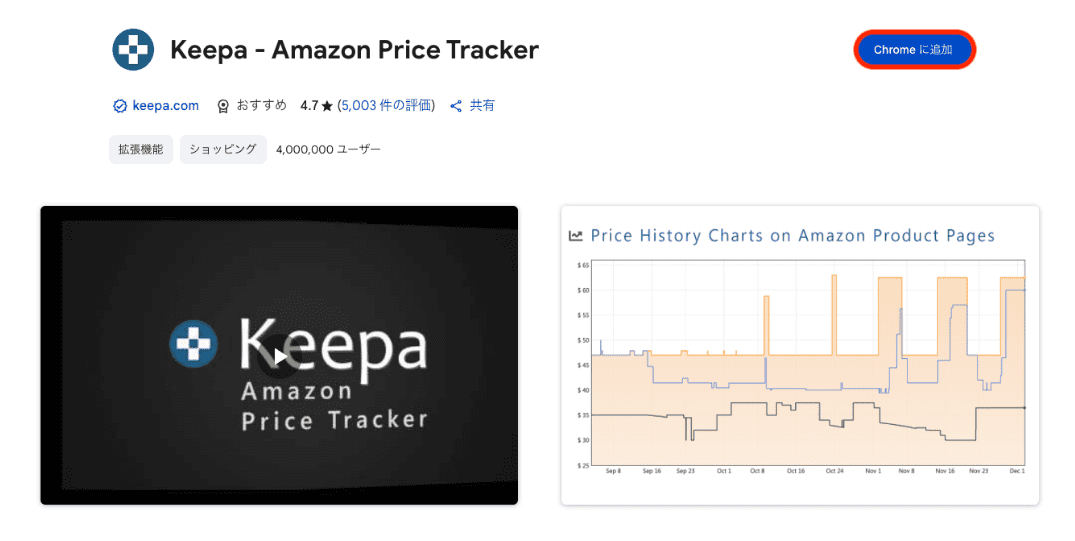
1, 次のリンクからGoogleウェブストアにアクセスする
2, リンク先より、右上の「Chromeに追加」をクリックする。そうすると、もう一度追加の有無を聞かれるので「拡張機能を追加」をクリックすれば、インストール完了。
正常に動作するかどうかは、Amazonサイトにアクセスして、どの商品でもいいので商品説明の下部あたりを確認してみてください。
価格推移グラフが表示されていたら、Keepaの拡張機能ソフトが正常に機能していることになります。
もし表示されていなければ、何度かリロードしてみてください。キャッシュなどの影響で反映されるまでに多少時間を要するかもしれません。
3, 有効化されているか確認をする。
Chromeの「設定」→ 「拡張機能」をクリックして拡張機能一覧を見る。次の画面が表示されていてピンが青色に変わっていればOKです。
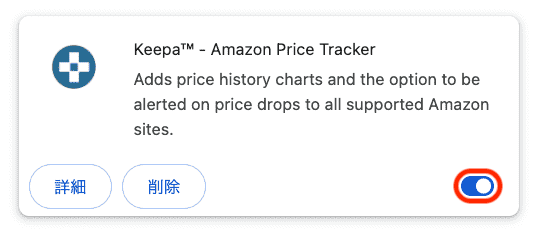
Keepaのグラフ表示の一例
とりあえず、何か参考になる商品を例にして機能を見てみましょう。
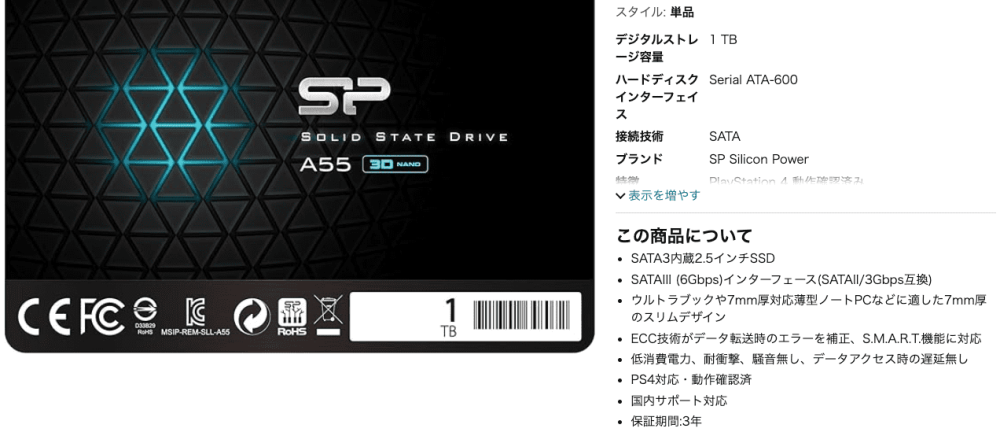
昨今、半導体デバイスの価格変動が激しいのでPC周辺機器を選んでみました。
一昨年前までは1TBSSDの新品内蔵ディスクが8千円ぐらいで販売されていた記憶がありますが、2026年4月現在では2万円弱と約3倍近く値上がりしています。
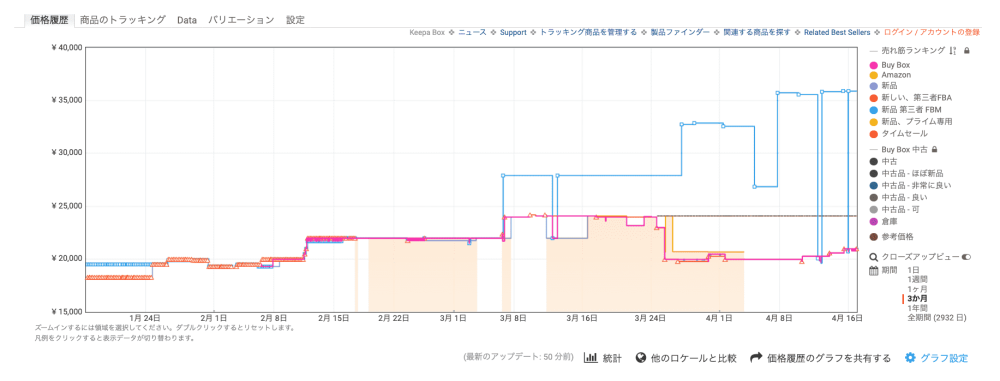
この価格推移のグラフから読み取れることは、頻繁に価格が変動しているということです。タイムセールやPrimeセールなどの価格変動の影響も考えられます。
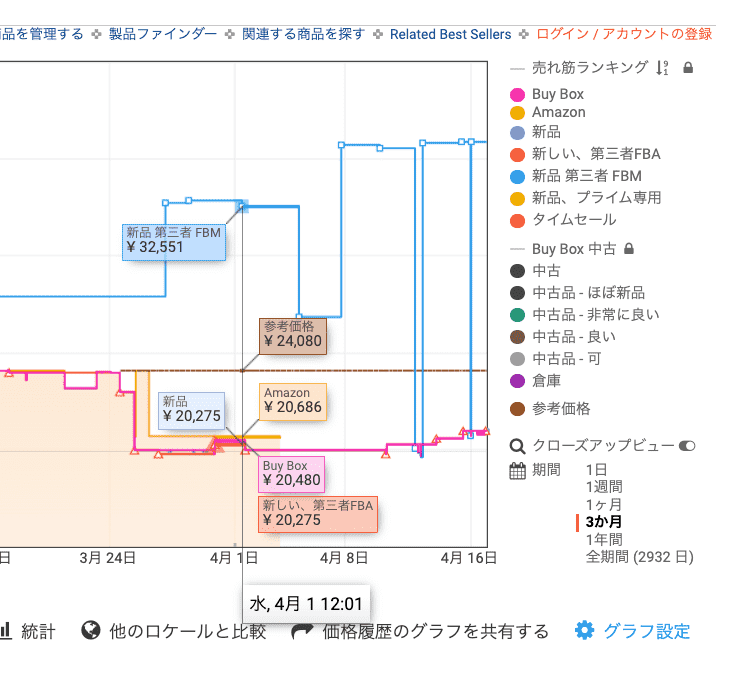
正規品や新品を購入するなら赤色やオレンジ色のBuy Box(「今すぐ購入」ボタンが表示される価格))、『Amazonが販売、発送』する商品の価格推移を見ればいいわけです。
デフォルトでは3ヶ月表示となっていますが、右下の期間にカーソルを合わせて変更することで、長期間の価格変動を閲覧することもできます。それによると2,3年前では7,8千円で販売されていたことが分かります。
また日付やグラフ上のいずれかにカーソルを合わせることで、各々の価格を比較することができます。
それ以外に設定項目を変更できるようになっていますが、次で解説します。
ちなみに、Silicon Power Directでは、R8 4/21(火) から 5/3(日)までセール期間中です。
先の「シリコンパワー SSD 1TB 3D NAND採用 SATA3」がAmazonでは、22,000円ほどしますが、公式サイトでは、2万円弱かつクーポンを利用すると、実質18,000円前後で購入できます。価格高騰が続く今が買い時です!
Keepaの設定項目の解説
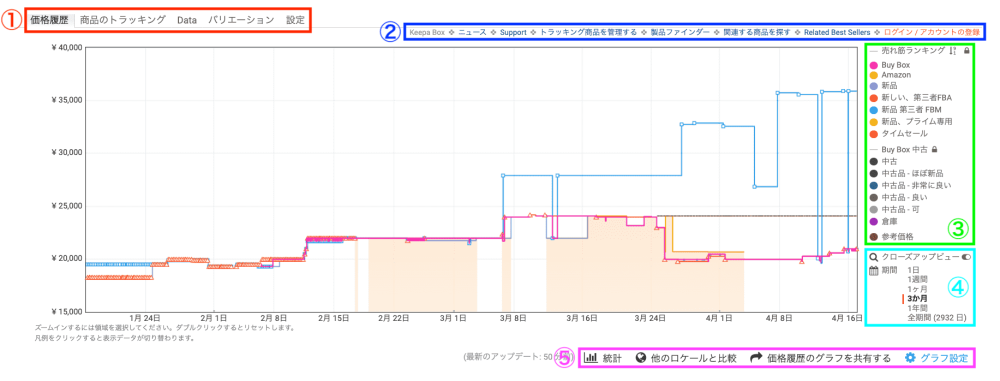
Keepaのグラフ表示では設定項目を変更することで、より細かい情報を得ることができます(ただし有料向けが多数。)
① 価格履歴タブ
1, 価格履歴: 上記に表示されているグラフ表示のことです。
2, 商品のトラッキング: 商品価格が希望価格以下になった場合、通知を受け取る設定が可能。
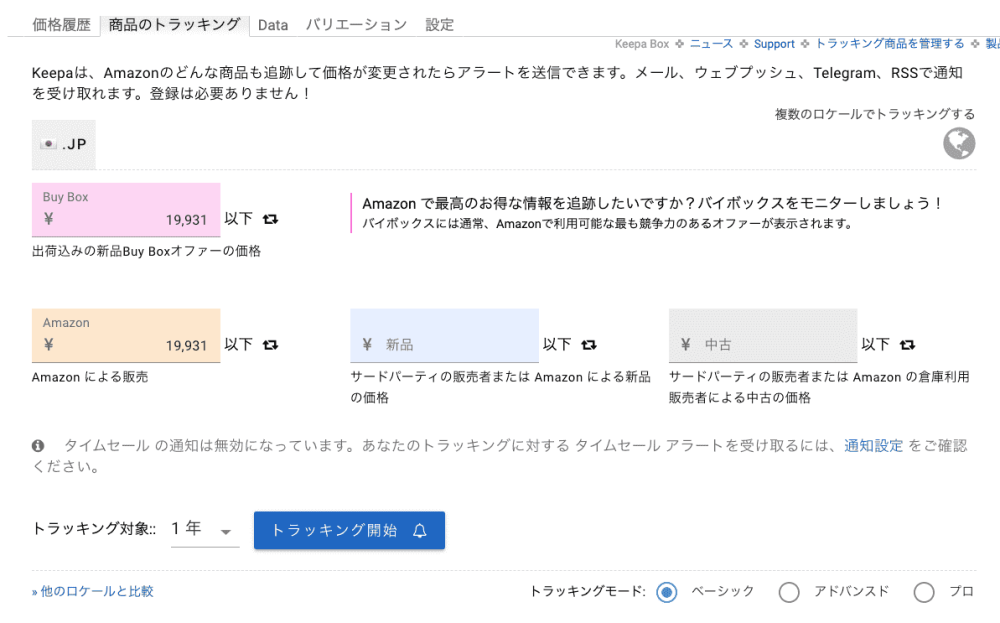
このトラッキング機能は無料にも関わらずかなり使える唯一の機能です。
例えば、この価格以下なら購入したいという要望があれば、その価格を設定しておくと、メールなどで通知を受け取ることができます。ただし、Keepaの公式サイトでアカウント登録(無料)する必要があります。
使い方は「出荷込みの新品Buy Boxオファーの価格」「Amazon による販売」「サードパーティの販売者または Amazon による新品の価格」に希望価格を設定し、最後に下部の『トラッキング開始』をクリックするだけです。
『トラッキングモード』には「ベーシック」「アドバンス」「プロ」とありますが、ベーシックより上のモードにすると、例えば中古の品質の価格まで細かくトラッキングすることができます。普段利用するなら「ベーシック」で十分だと思います。
どうしても欲しい商品があって、この価格なら...と思えばぜひトラッキング機能を使うのをおすすめします。
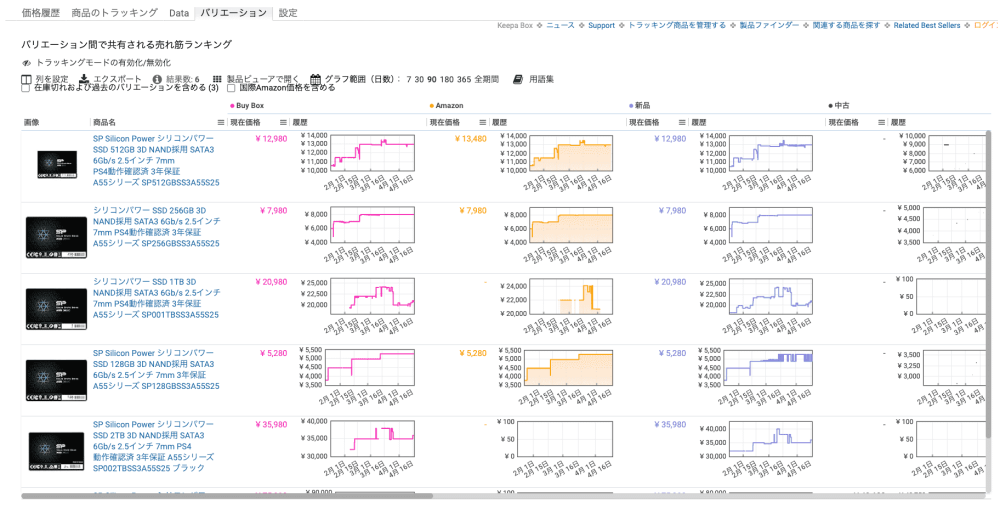
3, バリエーション: 商品の種類(この商品だとSSD容量の違い)の価格表示
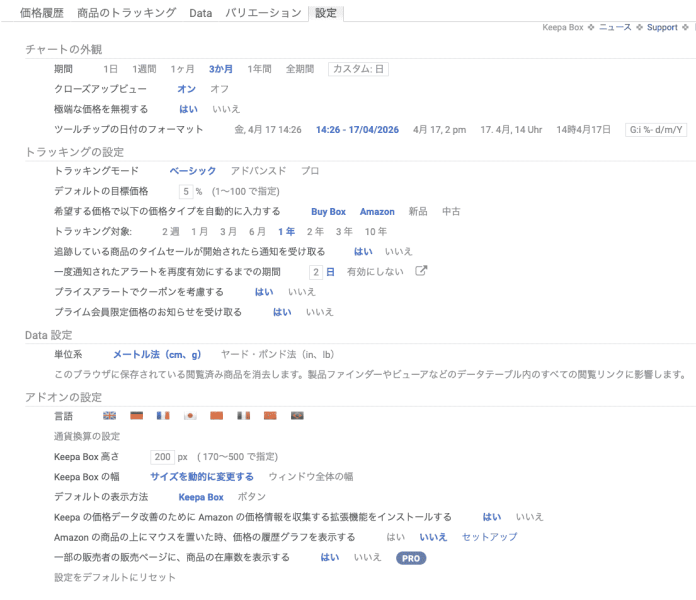
4, 設定: 「チャートの外観」「トラッキングの設定」「アドオンの設定」などを細かくカスタマイズ可能。
② Keepa Boxタブ
こちらのタブはクリックすることで公式サイトに誘導されます。
アカウント登録(無料)しなくても「関連する商品を探す」は閲覧することができますが、他の機能を利用するなら登録が必要です。
例えば「トラッキング商品を管理する」などはアカウント登録しておくと一覧でチェックできるのでおすすめです。
③ 価格表示カテゴリ
こちらの項目は価格推移グラフ表示のための凡例です。
特定の凡例に絞りたい場合は、凡例をクリックして切り替えることができます。
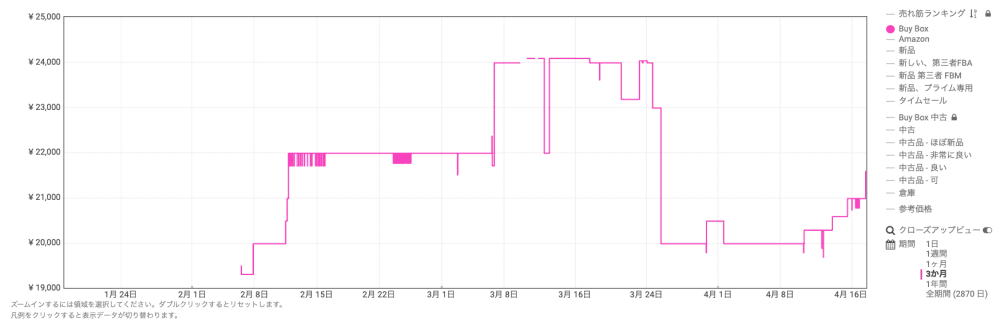
ただし、凡例の後ろに鍵マークが付いているものはKeepa Pro(有料機能)となっています。
④ 価格推移期間設定
これは価格推移の期間を調整するもので、長期間のスパンで眺めたい場合は「全期間」などにすれば良いでしょう。ベストセラー商品はそれだけデータも長期的に残っているので価格推移を追うには最適です。
⑤ 統計比較タブ
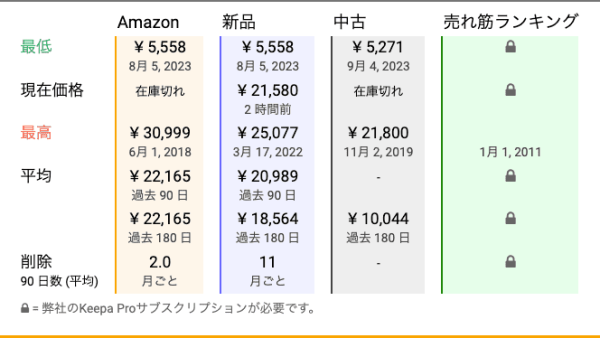
1, 統計: 最低価格・最高価格、平均価格、現在価格、更新期間などの表示
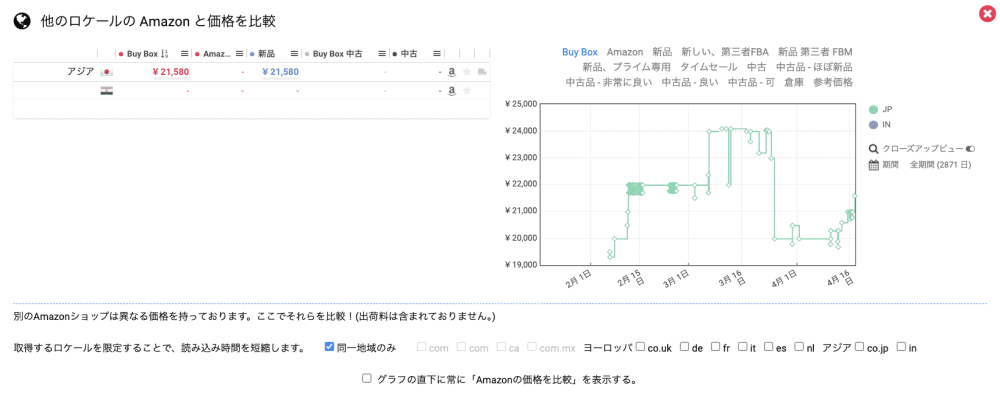
2, 他のロケールと比較: 他の国々のAmazon販売価格を表示(商品によって異なる)
3, 価格履歴のグラフを共有する: 価格履歴グラフを画像埋め込みで共有可能
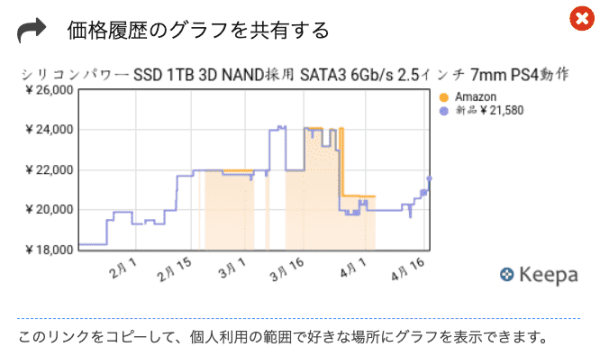
画面下にリンクURLが貼られているので、それを共有させたい媒体にコピーして埋め込むことが可能。
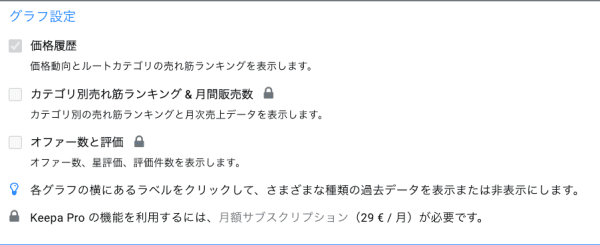
4, グラフ設定: 価格履歴表示はデフォルトで入っており、売れ筋ランキングやレビュー評価件数表示などは鍵マーク(有料)
Keepa有料版について
先ほどの設定欄で鍵マークの項目がありました。
それは全てKeepa Pro(有料版)であって、有料サブスクリプション契約をすることで利用可能となります。
料金体系は次のとおりです。
- 月額29ユーロ(約5,400円/月)
- 年間290ユーロ(約54,400円/年)
有料化で利用可能な機能
- 製品ファインダー: 数百万の商品を検索・フィルタリングできる。
- 製品ビューア: リストのインポート/エクスポートにより、価格や商品詳細を一括で分析できる。
- 商品ベストセラー: すべての Amazon カテゴリで市場リーダーを特定できる。
- トップセラーリスト: 高い成果を上げているセラーを分析し、ストアフロントの詳細を確認できる。
- Buy Box 統計情報: Buy Boxのローテーションや競合価格の履歴について、詳細な分析を確認できる。
- 在庫トラッキング: すべてのオファーについて、現在および過去の在庫数を確認できる。
- 高度なグラフ: 売れ筋ランキング、出品数、評価/レビュー数を監視できる。
- バリエーションデータ: すべての商品のバリエーションを、レビューシェアと価格を一画面で比較できる。
- カテゴリーツリー: Amazon の全カテゴリ構造をナビゲートできる。
- セール情報へのアクセス: セールセクションで行数制限なしの完全な表形式表示にアクセスできる。
- 拡張された価格トラッキング: 最大 10,000 商品を同時に追跡することができる。
- 価格上昇の追跡: 価格上昇アラートを有効にして、利益率を守り、機会を見つけることができる。
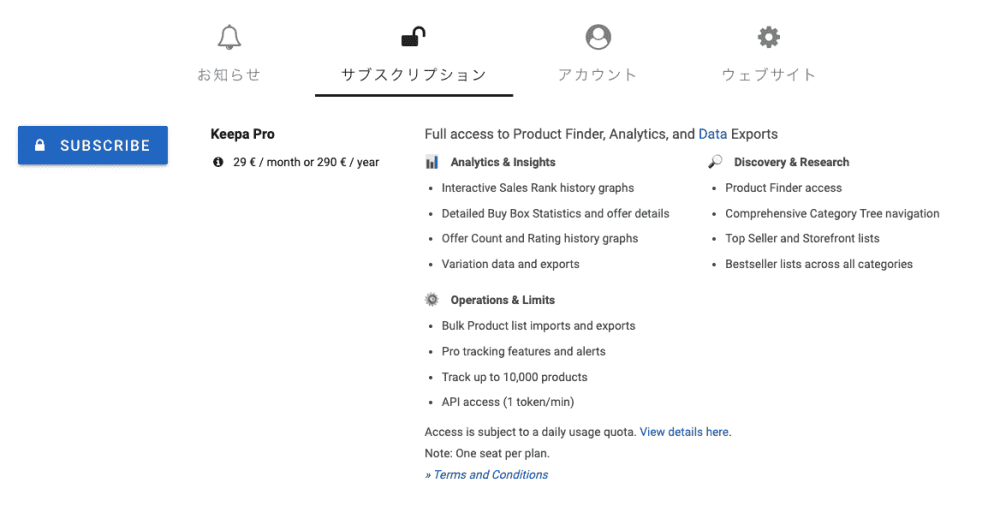
サブスクの月・年払いの料金や解放された機能を見ると、在庫管理や仕入れ件数、同業出品者との商品価格の相場チェックなど業務目的で利用するのが適当と言えるでしょう。
普段の買い物でKeepaを利用するなら無料版で十分に活用できます。ただし、アカウント登録しておくとトラッキング機能を使うことができるので、それが唯一のメリットと言えるでしょう。
まとめ: Keepaで価格推移を見定め賢く買い物を
今回は「Keepa」というAmazon価格推移チェッカーをChrome拡張機能として紹介しました。
今何かとどの商品カテゴリーも物価高騰のため少しでも安い時に賢く買い物をする上で大変重宝するツールです。
この記事を書く少し前からKeepaを利用していますが今では手放せない感じですね。このサービスが終了するまではずっと使い続けると思います。拡張機能を有効化していると自然と商品説明下部に価格推移が表示されるので、眺めていてどのタイミングで購入するか楽しめますよ。
またせどりや物販ビジネスでAmazonマーケットプレイスに出品されている方にとっては、在庫状況や価格推移を見て価格設定をしたり、売上ランキングや競合出品者数なども知れるので大変便利だと思います。ただしここまでの機能を利用したいとなるとサブスク契約する必要があります。有料版は多くの情報を得ることができますが、使いたい機能がどれくらいあるのかも視野に入れて決断する必要がありそうです。
ここまでご覧いただきありがとうございました。
関連記事
-

-
Amazonアウトレットはメーカー保証が付くのか?個人的見解
今回はこのようなお悩みにお答えします! 私も過去にAmazon アウトレットを利用し購入した経験があります。しかしそれは書籍や飲食料品でした。 今回たまたまアウトレット商品を見ていたら、高値のモニター ...
関連記事
-

-
【サクラチェッカー】Amazon レビューのサクラを見抜こう!
2026/4/22 Amazon
Amazonの商品を購入する際、なんといっても五段階評価やレビューを参考にして購入する方が多いと思います。 いかにも怪しいなぁーと思う商品やレビューは、 中華製の商品 レビュー件数が数千件以上(発売当 ...
関連記事
-

-
【Chrome 拡張機能】サクラチェッカーをワンクリックで表示する方法
2026/4/22 Amazon
以前、サクラチェッカーの使い方についてご紹介しました。 サクラを見抜くツールとしては、とても重宝するものなのですが、少し手間が掛かって使い勝手が悪いと感じる方に朗報です。 おそらくご存知の方も多いかと ...