


MacOS を使っています。
テキストファイル形式「.txt」で出力したいです。
どうにかなりませんか?
今回はこのようなお悩みにお答えします。
今回は、Macを利用している方向けにテキストファイル形式「.txt」で保存する方法を手順を追ってご説明します。
以前まではWindows OS を使って作業することが多く、ドキュメントもこちらで作成していました。
そこでMac で作業した際に、「テキストエディット」を使っていざ「.txt」形式で保存しようとしたら、、、
あれ!?「.rft」形式しかない!?
と思い、ちょっと焦りました😅
解決方法としては、何か新たにエディタをインストールするなど変わった方法をとるわけではなく、「テキストエディット」である設定方法を変更するだけで簡単に「.txt」形式で保存することが可能です。
✔️ この記事で分かること
- まずMac をお使いの人が対象
- テキストファイル形式「.txt」で保存したいが、「.rft」でしか保存できない、という打開策
では、早速見ていきましょう!
目次
Mac で「標準テキストファイル」を作成する方法
Mac でテキストファイルを作成する場合、何を使われますか?
そう、、「テキストエディット」を使われますよね。

こちらを起動すると、次のようなエディタが表示されます。

上記のように、エディタに文字列を記入し、保存しようと思ったところ、

えっ!? 「.txt」ファイル形式ないやん!?となりました。
メモ帳(Windows)のようにイケると思ったのに。。。
Mac の「テキストエディット」では標準が「.rft」形式!

また、プルダウンさせて全フォーマット形式を確認してみると、

「txt」形式はないようです。
一応、「.rft」から「.txt」ファイルに変更しようと強引に拡張子を変えましたが、次のように門前払いされました😂
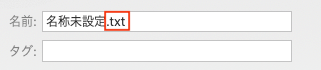

では、何か方法はないのでしょうか?次でご説明します。
フォーマット:「リッチテキスト書類」とは?
リッチテキストとは、Microsoftが策定した文書ファイル形式によって、文字の大きさや色、書式などの情報が、タグと呼ばれる制御記号を用いて文書中に盛り込まれたもののことである。
リッチテキストの形式で記述された文書は、単に文字情報であるだけでなく、文字そのものがひとつの表現となりうる。文書内に図形や表を埋め込むことも可能となる。Windowsに標準で備わるワードパッドやWord、一太郎など、多くのワープロソフトにおいて標準的な文書ファイル形式とされている。
IT用語辞典バイナリ
それに比べ、「テキストファイル」は、
- テキスト
のみで、リッチテキストと比べると書式データなどが無く情報量は少なくなります。
①「環境設定」で変更!
「テキストエディット」の保存形式を「.txt」に変更する方法です。
この方法は一度行うと固定されます。
1、テキストエディットのメインメニューから「環境設定」をクリック

デフォルトでは「リッチテキスト」にチェックが入っているので「標準テキスト」に変更します。

一度「テキストエディタ」を閉じてから、もう一度起動すると、拡張子「.txt」の標準テキストになっています。

「保存」後、そのファイルに「情報を見る」で詳細を確かめると、「.txt」の拡張子が付いたテキストファイル形式となっています。

メリット
初めからどちらを多用しているかを考え、環境設定を固定することにより毎回変更することの手間が省けます。
変更したい場合は、再度「環境設定」からチェックを変更すれば OK です。
②「フォーマット」の「標準テキストにする」で「.txt」形式に変更する!
もう一つ方法があります。
「テキストエディット」のメニューバーの「フォーマット」をクリックしてみましょう。

そうすると、「標準テキストにする」という項目があるので、そちらをクリック!

上記のように注意喚起の表示がなされますが、「OK」を押しても問題ありません。
すると、
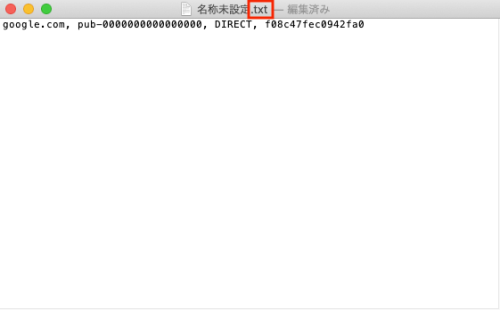
このように、拡張子が「.tft」から「.txt」に変わりました。
そして必要な名前に変更して保存を行います。

注意
標準テキストのエンコーディング: UTF-8
で「保存」すること!
UTF-8
UTF-8は、Unicodeで定義された符号化文字集合をバイト列に変換する方式の一つ。ASCIIコードと互換性をもたせた規格となっているので、多くのソフトウェアで使われています。
メリット
必要に応じてその都度変更できるので、「標準テキスト」「リッチテキスト」を両方とも大体同じぐらいの頻度で使う方には、おすすめのやり方です。
以上の手順を踏めば Mac でもテキストファイル形式「.txt」で保存することが可能となります。
まとめ
今回は普段 Mac を使っている方向けに、「.txt」形式で作成・保存する手順をご説明しました。
上記の①、②の方法では、
毎回変更するか、それとも変更を固定するかどうか
で選ばれたら良いかと思います。
一言
Windows では標準テキストは「メモ帳」、リッチテキストは「ノートパット」と別々のアプリがその機能を担っています。
Mac は「テキストエディット」一つでその両者を使い分けることができるということです。
最後までご覧いただきありがとうございました。