

前回、Offerwallについてその概要と、一般的なブロガーに最も使いやすいGoogle AdSenseの設定方法を解説しました。
>>Offerwallとは?Google AdSenseでの設定方法やメリット・デメリットを解説
今回はGoogle AdSenseでのOfferwallの導入方法を画像付きで解説します。
すべての機能をお伝えするのは難しいと思いますので、基本的に利用できるところまでをご案内します。
目次
Google AdSense Offerwall設定の前準備
まず前提として、Google AdSenseのOfferwallを利用する条件として次の2つはクリアしていて下さい。
Google AdSense Offerwall設定の手順
手順は次の通りです。
- 設定画面を開く
- Offerwallを選択する
- メッセージのデザインとルールを設定する
- 公開する
この手順通りに説明していきます。
① 設定画面を開く
- Google AdSenseにログインする。
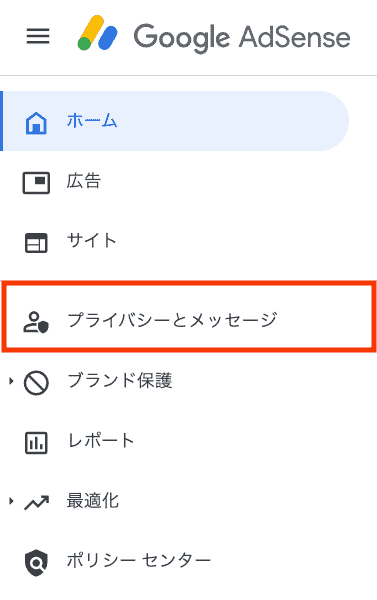
- 左メニューの 「プライバシーとメッセージ」 をクリックする。
② Offerwallを選択する
- ページ内にある 「Offerwall(オファーウォール)」 カードを見つけ、「作成」 をクリックします。
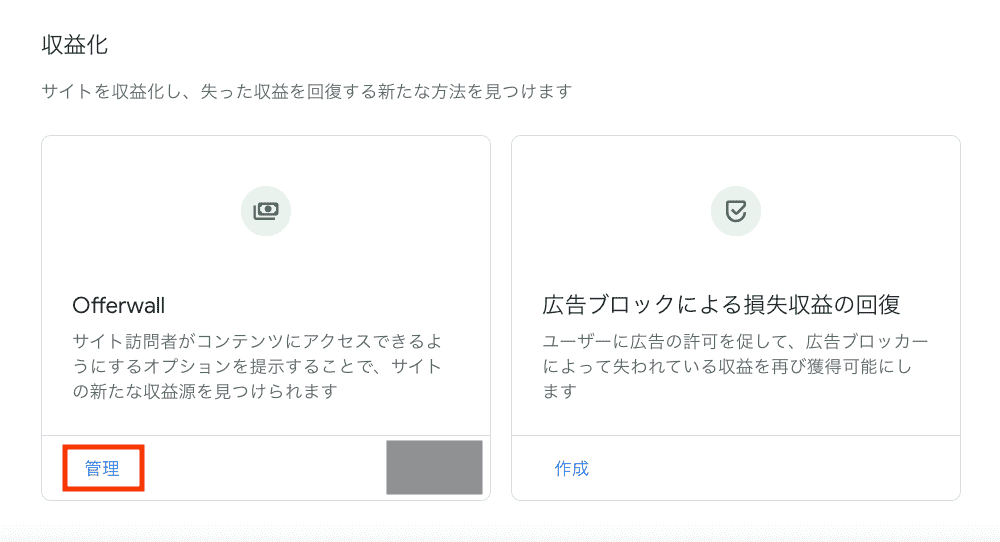
※「管理」となっていますが、こちらはすでに編集を行なっているためです。新規作成の場合は、「作成」と表示されています。
「作成」をクリックすると、次の画面に遷移します。
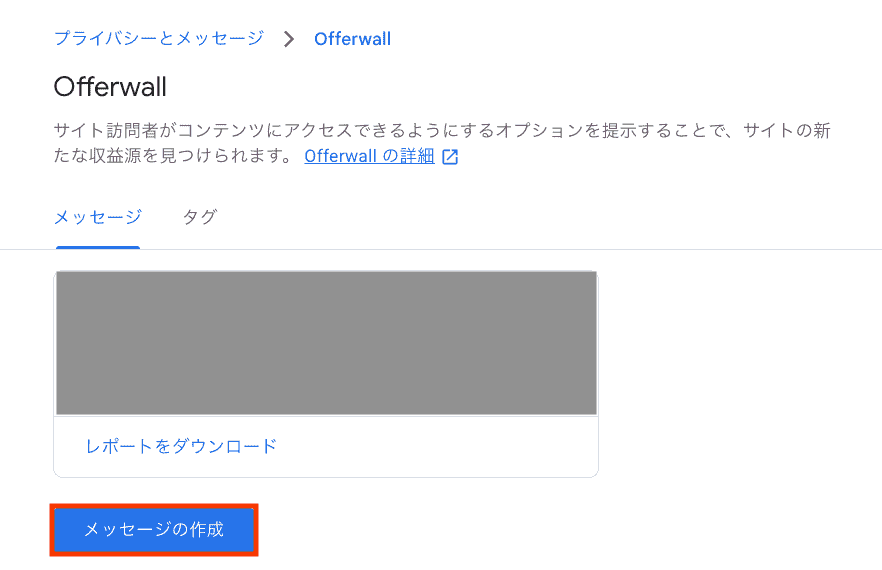
※こちらもすでに編集を行なっていますので、一部表示が異なるかもしれません。
この画面で「メッセージの作成」をクリックする。
すると、Offerwallのデザインやスタイルが設定可能な画面に遷移します。
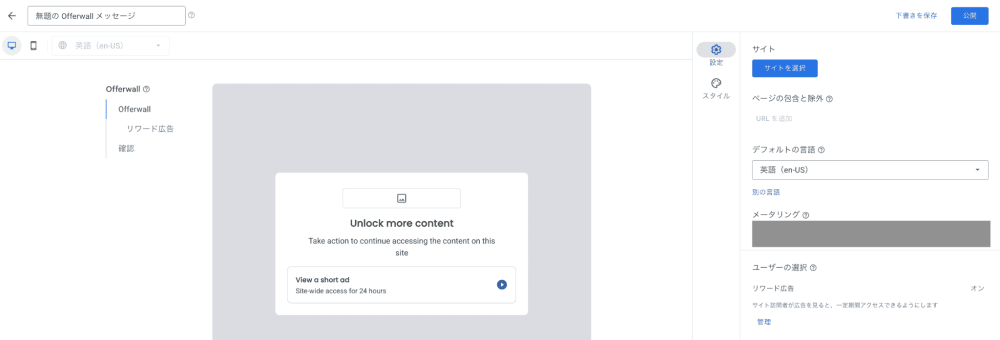
こちらは何も手を加えていない(デフォルト)画面で、中央に表示される広告のデザインをこちらの設定画面でカスタマイズをしていくことになります。
カスタマイズをしていくことで、中央の広告デザインが変化しプレビューされます。
それでは、最低限必要なカスタマイズを行っていきます。
③ メッセージのデザインとルールを設定する
この手順が一番手こずる箇所だと思います。ゆっくり進めていきましょう!
設定できる項目は次のとおりです。
- 対象サイトの選択:この広告を表示させたい自分のウェブサイトを選択します。
- ユーザーの選択肢(報酬)を設定:ユーザーに求めるアクション(例:「動画広告を視聴する」)を指定します。
- 表示条件の設定:すべてのページで出すのか、特定の有料級の記事(パスを指定)だけで出すのかを決定します。
- デザイン調整:サイトの雰囲気に合わせて、文字の色やボタンのデザインをカスタマイズします。
順番に見ていきますが、下のOfferwall設定画面の番号も参照していきます。
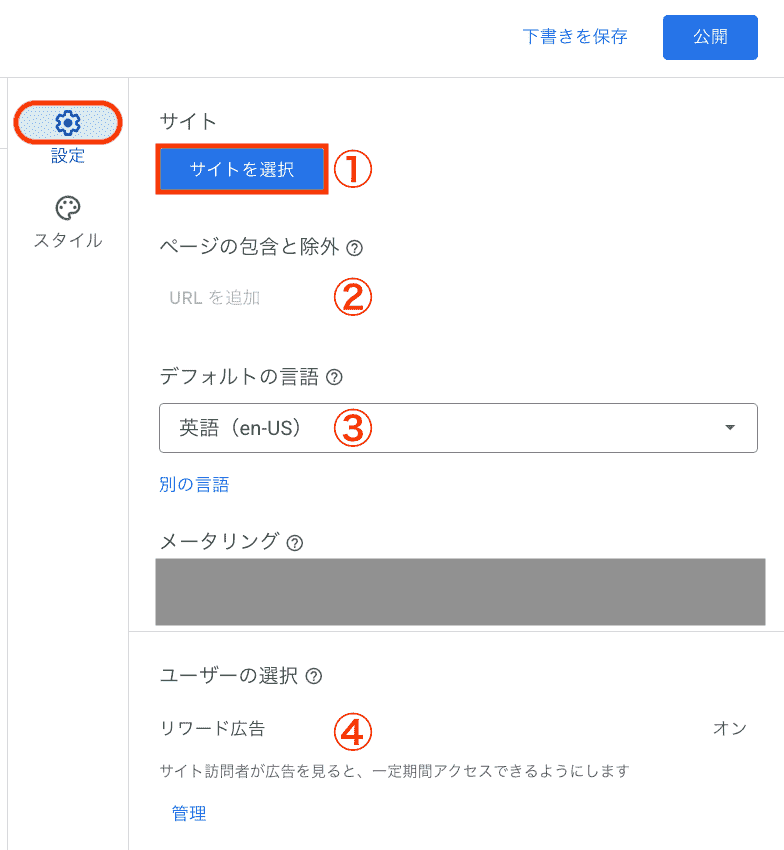
1. 対象サイトの選択
①まずは、対象のサイトを選びます。
「サイトを選択」をクリックする。アドセンスに複数サイトを登録をしていれば、その中から対象のサイトを選ぶことになります。
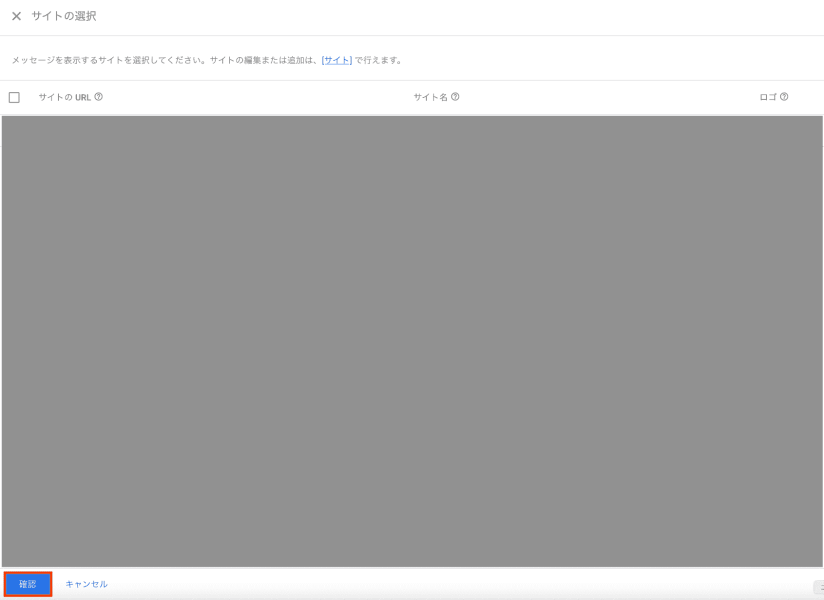
ちなみに、ここでの設定でロゴ画像を設定しておくことをお勧めします。
私の場合、ロゴ画像を設定せずに最後に「公開」ボタンを押すと「ロゴ画像が無い」というエラーメッセージが出ました。
ロゴ画像を設定すると無事に公開することができました。
いずれかの中から対象のサイトを選択したら、一番下の「確認」をクリックする。
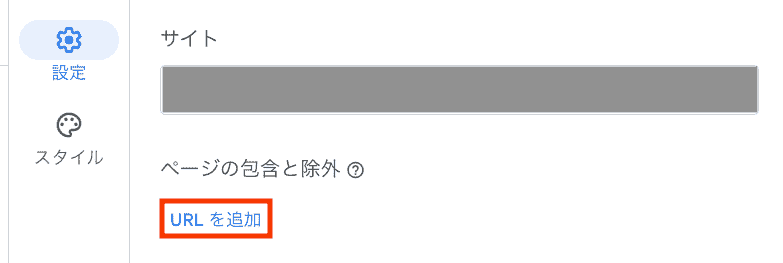
すると、②「ページの包含と除外」の項目の下の「URLを追加」をクリックできるようになります。(こちらは後ほど3.で説明)
続いて、③の広告表示の言語を選んでおきましょう。
ブログやサイトを全世界向けに発信するなら「英語」、日本向けに発信するなら「日本語(ja)」を選択します。
2. ユーザーの選択肢を設定
次に、④ ユーザーの選択、リワード広告の箇所の「管理」をクリックします。
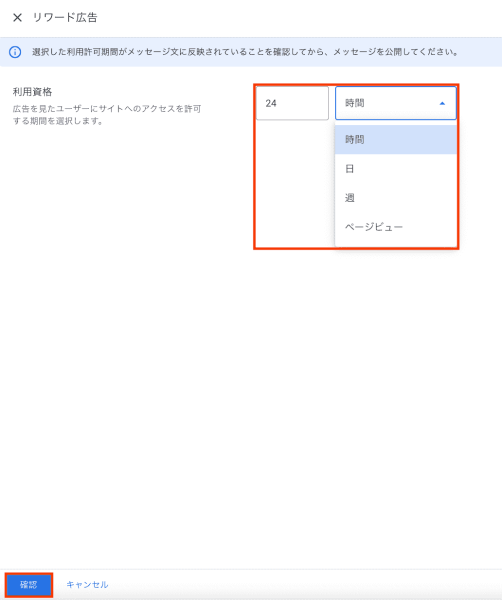
こちらで、広告を見たユーザーにサイトへのアクセスを許可する期間を選択することができます。
デフォルトでは「24時間」の設定となっていますが、次の4つの選択肢から選ぶことができます。
- 時間
- 日
- 週
- ページビュー
選択したら一番下の「確認」をクリックする。
3. 表示条件の設定
ここでの設定が少し戸惑うかと思います。行いたいことは次の通りです。
すべてのページで出すのか、特定の有料級の記事(パスを指定)だけで出すのかを決定します。
まずは、「URLを追加」をクリックします。
すると次の画面が表示され、「+ ページの包含設定を追加」をクリックすると、右のような画面が表示されます。
除外するページの方も包含と似たような表示画面です。
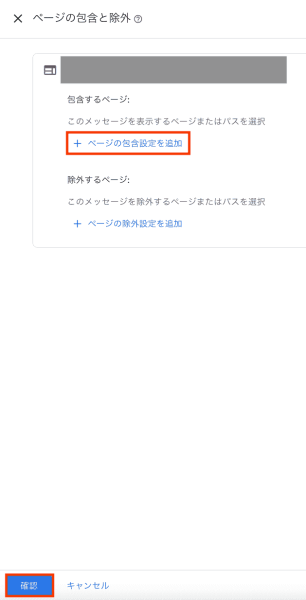
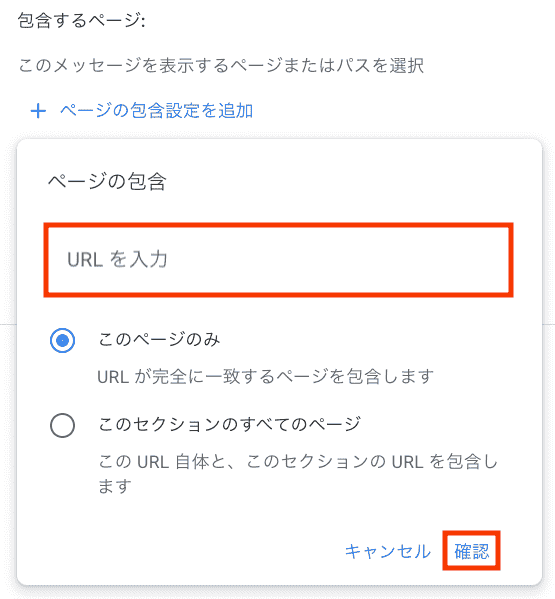
ここで、設定の仕方としては、次の3通りがあります。
- すべての記事にOfferwallを反映させたい → 何も設定しない。
- 特定の記事だけOfferwallを反映させたい → ページの包含に記事URLを入力し、確認をクリック。
- 特定の記事をOfferwallに反映させたくない → ページの除外に記事URLを入力し、確認をクリック。
例えば、ブログに100記事存在するとして、
1の場合、100記事全てがOfferwall適用。
2の場合、選んだ記事数分がOfferwall適用。
3の場合、100記事から選んだ記事数分を差し引いた記事数がOfferwall適用。
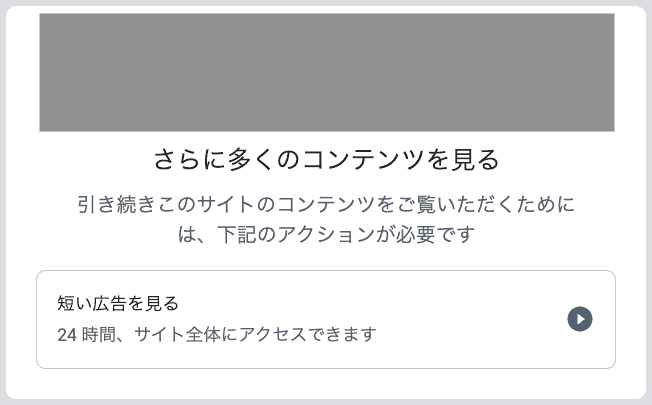
ちなみに、ここまでの設定で次のようなプレビュー広告が出来上がります。
4. デザイン調整
最後に全体的なデザインの調整に入ります。
表示する文字やその色、ボタンなどのデザインをカスタマイズすることができます。
先ほどのサンプル広告では、納得いかないという方は、次の項目でカスタマイズすることができます。
- 文字列
- グローバル
- ヘッダー
- 見出し
- 本文
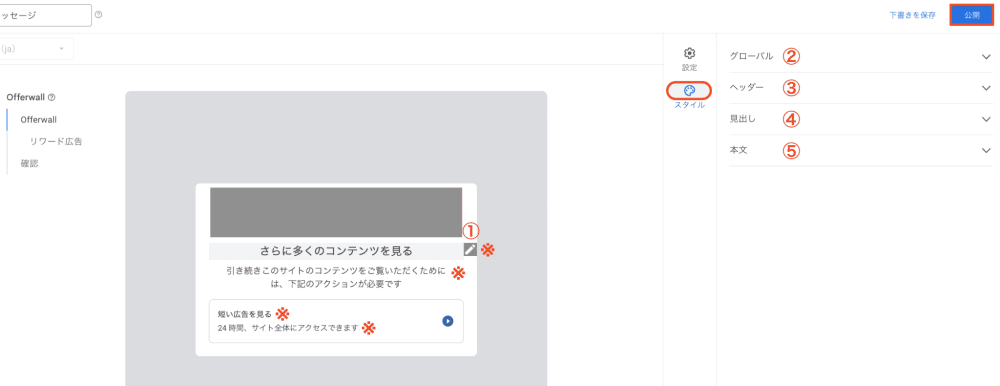
①文字列:
※を付けた部分の文字列はカーソルを合わせると、ペン記号が現れるので、それをクリックして任意の文字列に変更することが可能です。
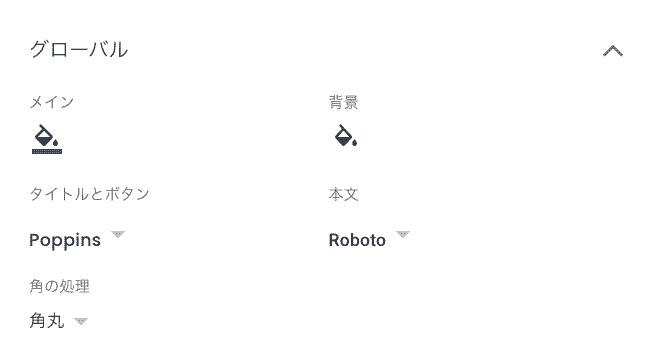
②グローバル:
主に、広告画像の配色やタイトル・ボタン・本文の形式、輪郭の処理が設定できます。
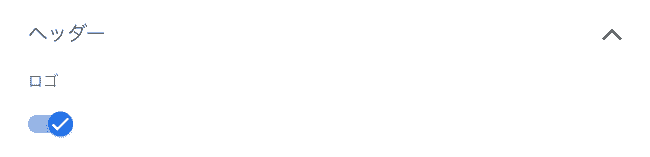
③ヘッダー:
設定したロゴ画像を載せるか否かの選択をします。
私の場合、ロゴを選択せずに公開するとエラーが出ましたので、ONにすることをお勧めします。
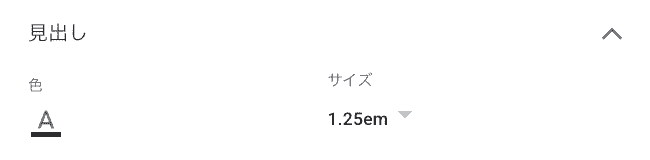
④見出し:
スタイル設定画面のプレビュー画像の見出し「さらに多くのコンテンツを見る」の色とサイズを変更することができます。
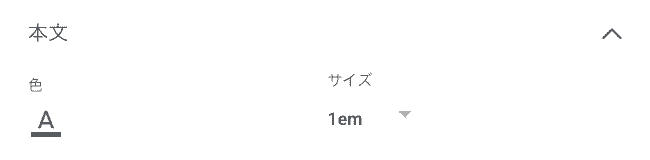
⑤本文:
スタイル設定画面のプレビュー画像の見出しの下「引き続きこのサイトのコンテンツを〜」の箇所の色とサイズを変更することができます。
補足:
Offerwall設定画面の左上に、デフォルトで「無題の Offerwall メッセージ」と入力されています。
これは、今回作成した広告デザインの作成名(タイトル)のようなもので、複数作る上で区別する目的のため設けられています。
自身が区別しやすいタイトルを付ければ良いですし、いつでも後から変更することも可能です。
また、その下の「デスクトップ」と「スマホ」のアイコンがありますが、切り替えることでその端末でのプレビュー画像を確認することができます。
④ 公開する
全ての設定に迷いがなければ、最後に「公開」をクリックします。
すぐに反映されることもあれば、1,2時間ほど時間を要する場合もあります。
まとめ
いかがでしたでしょうか?問題なく設定できましたでしょうか?
Google AdSenseのOfferwall(オファーウォール)機能は2026年4月から開始され、まだ1ヶ月余りの新機能と言えます。(2026年5月現在)
オファーウォール広告の機能は、「複数の案件からユーザーが自由に選べるオファーウォール(広告一覧画面)形式のリワード広告」で、オファーウォールはリワード広告の一部となっています。
本来ならば、「豊富なリストから自分の好きな案件を自由に選べるような形」であって、動画視聴に留まらず「アンケート回答」など幅広い用途に使用されるようです。
ただ、今現在のGoogle AdSense Offerwallはオファーウォール広告と謳っていますが、リワード広告と同一のような機能に制限されています。しかし将来的にはオファーウォールという名の目的に合わせて機能を拡張していくことが予想されます。
Offerwall機能を付けるか否かも自由ですし、どの記事に設けるのかも自由です。
しかし、あまり多用しすぎるとユーザー離れが起きやすいため、本当に価値ある記事や何度も読まれる見込みのありそうな記事に限定するのが良いかと思われます。
また何か新たな機能が加わった場合、お知らせしたいと思います。
ここまでご覧いただきありがとうございました。
関連記事
-
-
Offerwallとは?Google AdSenseでの設定方法やメリット・デメリットを解説
「次のページは短いCMを見たあとにご覧いただけます」 動画広告の一例 最近、このような広告表示を見かける機会が増えてきました。 これは単なる動画広告ではなく、Google AdSenseの「Offer ...