


ブログにTwitterを埋め込みたいんだけど、
何か良い方法はないかなぁ・・・
今回はこのようなお悩みを抱えた方のご質問にお答えしていきます。
▼この記事を読んでわかること
- ブログにツイートを埋め込む方法
- ブログにツイートのタイムラインを埋め込む方法
- ツイートを埋め込むことで得られるメリットとデメリット
- 他人のツイートを引用しても良いのか?
私はブログ開始当初からブログにツイートのタイムラインを埋め込んでいます。
またこの埋め込みの用途については、次の2点があります。
✔️ 2つの用途
- ブログ記事内にツイートやタイムラインを埋め込む
- ブログの「サイドバー」や「フッター」などにタイムラインを埋め込む
埋め込み方法についてはそこまで難しくないので、これからブログを始めようと思っている方は早速導入してみましょう!
目次
ブログ記事内にツイートを埋め込む方法

はじめに、ツイート単体を埋め込む方法を解説します。
実際に埋め込んでみると、次のようになります。
おはもりです😊
— めもり📀見習いブロガー🛡 (@yume_morin) December 25, 2021
✅掃除(そろそろかな……)
断捨離すると、気持ちがスッキリしますが、ちょっぴり寂しい気持ちもするんですよね😅
しかし必要のないものを減らすと、自ずと必要なものが明確になってきます。
ただアイデンティティに関わるものは簡単に捨てるもんじゃないよなぁ☺️#おは戦31225dd🍩
この埋め込みの手順はとても簡単です。


※こちらは SWELL の編集画面ですが、WordPressの他のテーマにも「カスタムHTML」は標準装備されています。

↓

おはもりです😊
— めもり📀見習いブロガー🛡 (@yume_morin) December 25, 2021
✅掃除(そろそろかな……)
断捨離すると、気持ちがスッキリしますが、ちょっぴり寂しい気持ちもするんですよね😅
しかし必要のないものを減らすと、自ずと必要なものが明確になってきます。
ただアイデンティティに関わるものは簡単に捨てるもんじゃないよなぁ☺️#おは戦31225dd🍩
これで記事内にツイート単体の埋め込みをすることが出来ました。
ダークモードに変更する手順
先ほどの埋め込みを「ダークモード」へと変更することも可能です。


おはもりです😊
— めもり📀見習いブロガー🛡 (@yume_morin) December 25, 2021
✅掃除(そろそろかな……)
断捨離すると、気持ちがスッキリしますが、ちょっぴり寂しい気持ちもするんですよね😅
しかし必要のないものを減らすと、自ずと必要なものが明確になってきます。
ただアイデンティティに関わるものは簡単に捨てるもんじゃないよなぁ☺️#おは戦31225dd🍩
このように、「ダークモード」への変更も簡単に行うことが出来ます。
ブログ記事内にTwitterのタイムラインを埋め込む方法
続いて、Twitterのタイムラインを埋め込む手順を解説します。
ブログの記事内にTwitterのタイムラインを埋め込むと、次のようになります。
Tweets by yume_morinそれでは手順に沿って進めていきましょう!

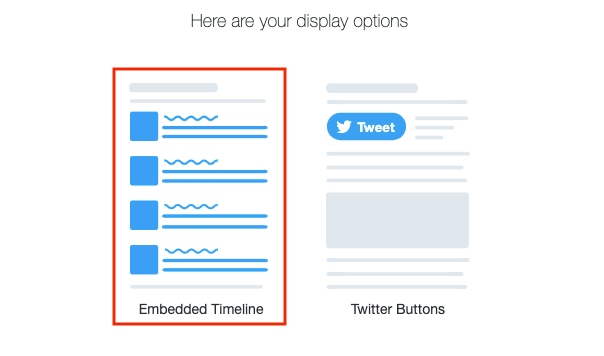


※ここで、「Light」→ 「Dark」を選択することで、前に解説した「ダークモード」へと変更することも可能です。


以上で、タイムラインの埋め込み方法も簡単に行うことが出来ました。
サイトバーやフッターにタイムラインを埋め込む方法
次に、「ウェジット」を編集して「サイドバー」や「フッター」にタイムラインを埋め込む方法を解説します。
サイドバーでもフッターでもやり方は全く同じなので、「フッター」を例に行っていくこととします。
※当サイトは SWELL を使っているため、そうでないテーマを利用の方と若干ウェジットの編集画面が異なりますが、ほぼ一緒です。


※特に「フッター(PC)3」である必要はありません。お好きなウェジットで構いません。

※テーマによって、「カスタムHTML」がない場合は、「テキスト」で行っても同様のことが出来ます。
問題なく埋め込むことができれば完了です。もしうまく出来ないようであれば、コピペが正しく行えているかどうかを再チェックしてみて再度実行してみてください。
続いて、Twitterのツイートをブログに埋め込むことによるメリット・デメリットをお話しします。
ツイートを埋め込むことによるメリット・デメリット
ツイートをブログに埋め込むことによるメリット・デメリットは次の通りです。
✔️ メリット
引用することで記事の信憑性が上がる。
✔️ デメリット
サイトの読み込み速度が落ちる。
詳しく見ていきましょう!
メリット:引用で記事の信憑性が上がる
第三者の意見を反映する場合、その言い伝えを書くよりも、生の声を掲載する方が圧倒的に効力があります。
そのために、記事内でツイートを引用することは記事における信頼性を高めることになります。
例えば、アフィリエイト記事の場合、
「〇〇は買ってよかった!」
などの声のツイートを記事に引用することで、口コミとして利用することができますよね。
デメリット:サイトの読み込み速度が落ちる
例えば、記事内に複数のツイートを埋め込んだとします。
もし仮に、画像を多用していたツイートであれば、表示の際ページの読み込み速度が低下しSEOの評価に悪影響を及ぼしかねません。
もし、ツイートを埋め込む場合は、多くとも2つほどに抑えた方が無難でしょう。
ツイートの埋め込みに許可は必要?著作権はどうなの?

ツイートの引用と著作権に関してです。
ツイートの引用は、Twitterの利用規約により正式に許可されています。
・ユーザーは、当社や他の利用者に対し、ご自身のツイートを世界中で閲覧可能とすることを承認することになります。ユーザーは、このライセンスには、Twitterが、コンテンツ利用に関する当社の条件に従うことを前提に、本サービスを提供、宣伝および向上させるための権利ならびに本サービスに対しまたは本サービスを介して送信されたコンテンツを他の媒体やサービスで配給、放送、配信、リツイート、プロモーションまたは公表することを目的として、その他の企業、組織または個人に提供する権利が含まれていることに同意するものとします。
・ユーザーは、本サービスまたは本サービス上のコンテンツの複製、修正、これに基づいた二次的著作物の作成、配信、販売、移転、公の展示、公の実演、送信、または他の形での使用を望む場合には、(中略)、当社が提供するインターフェースおよび手順を使用しなければなりません。
ツイッター利用規約一部抜粋
ツイートはネット上に公開された有益な情報であるため、活用することは何ら問題ないということですね。
よく誹謗中傷を見かけるツイートを見ますが、これは規約にとってはもちろん論外なのです。有益なツイートを心がけましょう!
アカウントによっては、引用ツイートを嫌う方もいらっしゃいますので、その際はコンタクトを取り、掲載の有無の確認を経てからにしましょう!
まとめ:ツイッターを大いに活用しよう!
この記事では、ツイートの埋め込み方法とそのメリット・デメリットを解説してきました。
Twitterをうまく活用しつつ、ブログの運営を連携させていくことが何よりもこれからのネットビジネスに求められる術です。
通常の記事、そしてアフィリエイト記事の場合でも、
- 信頼のある方のツイートを引用して、記事の信憑性を上げる
- 口コミを利用して、アフィリエイトの売り上げを伸ばす
といったように有効活用できます。また、
ブログ × Twitter
と両者を連携させて集客を図ると、その相乗効果でアクセスが増え、収益化にもつながります。
上手にブログとTwitterを活用していきましょう!
この記事で少しでも不安や悩みが解決しましたら大変うれしいです。

ここまでご覧いただき誠にありがとうございます。ぺこり!