


あれれ、他のサイトと自分のブログの内容が似てる???
回避できないものでしょうか?
今回はこのようなお悩みにお答えします。
「あれ、ブログの記事パクられてない?」
そういった経験をされた方はいらっしゃるのではないでしょうか?
ブログを書くとき、素で何も資料を参考にせずに記事を書いている人はどのくらいいますでしょうか?
実際、私は記事を書く際は、専門的なことになればなるほどネットの参照記事を見たり、書籍を参考にします。
100% 真似るかというと、やはりオリジナリティを出したいという思いから約2割程度は参考にして後は自身の文章の構成法や書き方で記事を書きます。
私がいくつかのブログを拝見したところ、全く同じ文章の構成であったり、プロフや画像の切り抜きだったり目に余るものを散見しました。集客に目がくらみ大切なことを見失ってしまったのでしょうか?
まして自分がオリジナルを書いていたとしても、相手のコピーで Google から重複コンテンツとみなされ削除されたりといったペナルティを受ける場合もあるかもしれません。
一生懸命書いたのに、そんなのいやだっぺぇ・・・

そこでコピー防止のプラグイン「WP-CopyProtect」の使い方を説明したいと思います。
このプラグインを導入することで、記事を選択指定してコピペしたり、読者からの右クリックを禁止することができます。
それでは、インストール手順や設定方法をご紹介します。
▼この記事は次のような内容を知りたい方におすすめです。
・ 自分のブログをコピーされたくないのだけれど......
・ 何かおすすめの無料プラグインがないか?
それでは早速見ていきましょう!
目次
コピー防止プラグインを導入するメリット・デメリット

メリット
▼次のようなメリットが挙げられます。
- 記事のパクリ防止
- 削除やペナルティから免れる
- サイトの信用を守る
❶ コピー防止のプライグインを導入することは、何といってもパクられる心配性が少しでも減る、ということです。
コピー防止が働いていた場合、相手が記事をコピーするようものなら、記事を見ながら一字一句写さなくてなりません。そのような時間をかけてまで労力を擦り減らすことは考えにくいからです。
❷ 記事がパクられたとします。そうすると、直に Google の検索エンジン上に同一内容の記事が引っかかることになります。
そうなると、検索エンジン上に同一の2つの記事が存在することになり、Google は重複コンテンツを嫌い、次のような対策を講じます。
✔︎ ペナティーが課され、検索順位を下げられる。
✔︎ 依頼があれば最悪削除対象となる。
❸ たとえ「オリジナルコンテンツ」だとしても読者ユーザーから「コピーコンテンツ」だと見做されると、信用は落ち、その記事だけでなくサイト評価も下がってしまいかねません。
また、Google からもコピーコンテンツとして判断されてしまう可能性もあります。
デメリット
▼次のようなデメリットが挙げられます。
- ユーザビリティ(利便性)の低下
❶ デメリットといえば、この一択が考えられます。
例えば記事を読んでいて、文字の読み方や知らない単語があった場合、「このキーワードってなに?」となりますよね。その場合、文字列を指定範囲しコピーして検索をかけることがよくあると思います。
それがコピー防止をかけていると、当然そのような使い方はできなくなります。
主に、ノウハウなどの専門的な内容を解説するサイトであれば、そのようなユーザー利便性は落ちることは避けられません。
一方、トレンド系のような「今最も注目されている記事」を扱うようなサイトであれば、同じような話題を扱うことも多く、しかも速さ重視を求められるため、パクられる可能性が高くなるので、コピープロテクトをかけるのは問題ないと言えます。
「WP-CopyProtect」のインストール
では、早速プラグインのインストール作業に入っていきましょう!
step
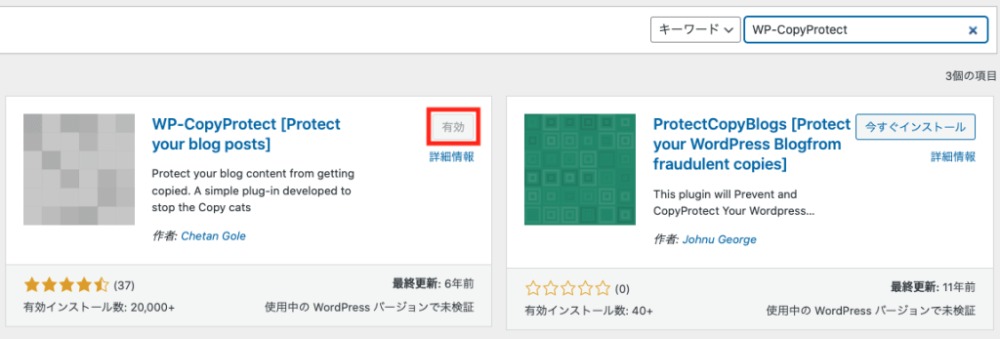
1「ダッシュボード画面」→ 「プラグイン」→ 「新規追加」→ キーワードに「WP-CopyProtect」と入力

step
2「インストール」→ 「有効化」をクリックし、「有効」にする
step
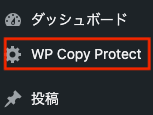
3「有効」にすると、「投稿」の上に次のような表示が出るのを確認
以上でインストールは完了しました。
「WP-CopyProtect」の設定方法
続いて、設定方法に入ります。
step
1先ほどのダッシュボード画面の「WP Copy Protect」をクリック
step
2次の画面が表示
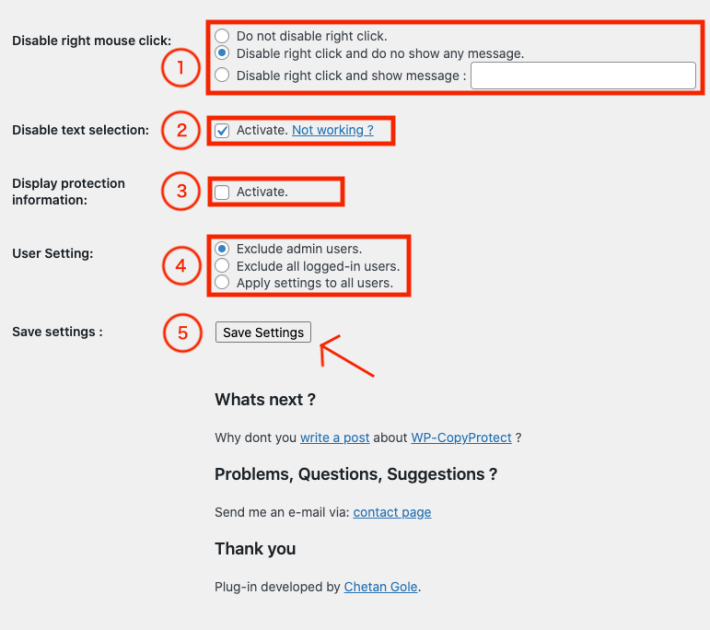
ステップ❷ について細かく見ていきましょう!
① Disable right mouse click: (右クリックの無効について)
・ Do not disable right click.: 右クリックを禁止しない。
・ Disable right click and do no show any message.: 右クリックを禁止し、そのメッセージは表示しない。(おすすめ)
・ Disable right click and show message : 右クリックを禁止し、そのメッセージを表示する。
ここでは、右クリック禁止を選択することが望ましいです。なぜなら、右クリックにはコピーだけでなく、印刷、ソースコードの表示などが含まれるからです。よって画像データや細かい情報がコピーされなくて済みます。
選択肢としては上から2, 3番目の項目が推奨されますが、読者に「右クリック禁止」のメッセージを表示することに気が引けるようでしたら、2番目の設定がおすすめです。
② Disable text selection: (テキスト選択の無効について)
ここは、「Activate」にチェックを入れて有効にすることが望ましいです。
なぜなら、上記の右クリック禁止だけだと、テキスト指定範囲選択 → 「Ctrl + c」で文章をコピーできてしまうからです。
チェックを入れることで読者からテキストを指定選択することができなくなります。
③ Display protection information: (保護情報の表示)
この項目は、保護情報をディスプレイに表示させるかどうか、です。
特にチェックを入れる必要はありません。
④ User Setting: (ユーザー側の設定) ※ ユーザー = 管理者
・ Exclude admin users.: 管理者を除外する。(おすすめ)
・ Exclude all logged-in users.: ログインしているすべてのユーザーを除外する。
・ Apply settings to all users.: すべてのユーザーに設定を適用する。
ここでは、一番上の「管理者を除外する」が望ましいです。
なぜなら、サイト運営者である管理者のみはコピーや右クリックは可能となるからです。
また、複数のユーザーで一つのサイトを運営されている場合、真ん中の選択肢が推奨されます。
一番下だと、自身も含め上記までの設定が適用されることになります。
⑤ Save settings : (設定を保存)
上記の設定が済みましたら、最後に「Save settings」を押して設定を保存します。
これで完了です!
おわりに
「WP-CopyProtect」を導入すれば、完全なるコピペはなくなると思われます。
自身のオリジナルの文章をコピペされたくない、またトレンド系の記事を扱うサイトを運営されている方は、導入するのが良いでしょう。

最後までご覧いただき誠にありがとうございました。