

この記事では WordPress の有料テーマである、「SWELL」のインストール方法について解説します。
現在、私めもりもこのテーマを使っています。
▼この記事は次のような内容を知りたい方におすすめです。
✔︎ 有料テーマ「SWELL」を導入したいけど、購入方法は?
✔︎ 購入したあとのダウンロードやインストール方法は?
✔︎ インストールのあとにやっておくべきことは?
以下のように順序通りステップを踏めば、10分足らずでインストールを終え、SWELL を利用することができます。(インストールを急ぐ方は、目次の項目 2 から進んでいただければと思います。)
目次
「SWELL」 について
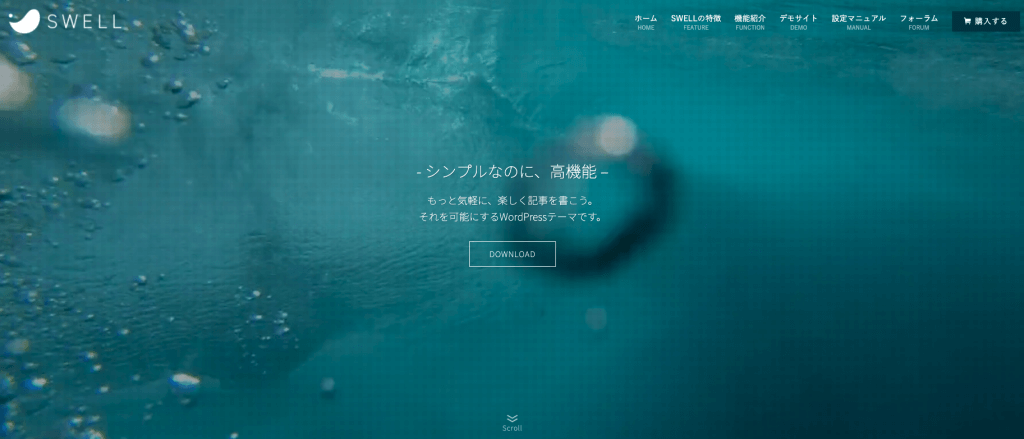
「SWELL (スウェル)」とは、開発者である、了さん(@ddryo_loos)によって制作された WordPress の有料テーマとなります。
▼公式サイトはこちら
▼テーマ情報
| 商品名 | WordPressテーマ SWELL |
| 販売価格 | ¥17,600(税込) |
| 販売元 | 株式会社LOOS |
| 決済方法 | クレジットカード ( VISA / Master / AMEX / JCB ) |
SWELL の特徴
今回紹介する SWELL は次のような特徴を持った WordPress テーマです。
▼SWELL の特徴
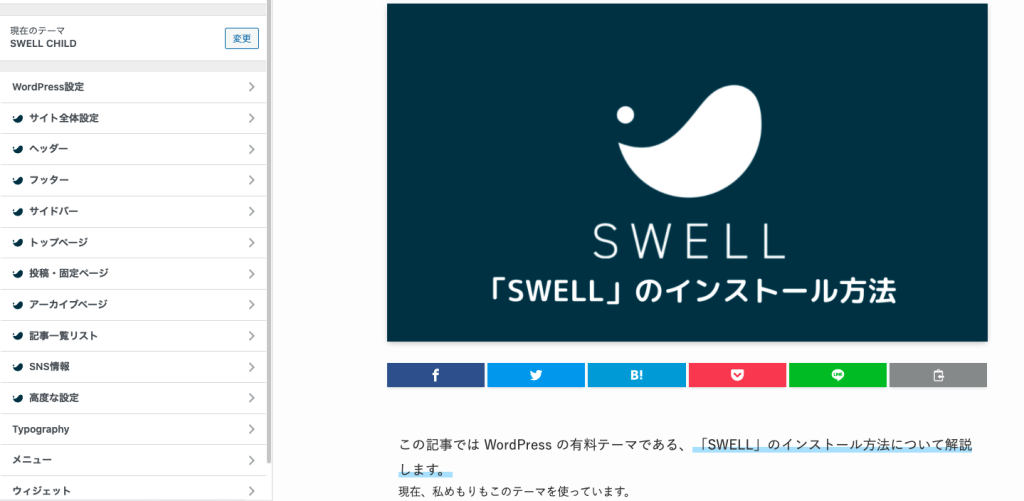
4 についてですが、下記のように左側のカスタマイズで変更した際、右のサイト画面で変更箇所の確認をすぐさま確認することができます。
SWELL はどのような方におすすめ?
SWELL を利用する上で次のような目的で利用する方に向いているテーマと言えます。
・WordPress をこれから始めようと思っている方。
・シンプルかつ、おしゃれなサイトを作りたい。
・最新のエディタ環境でブログを書きたい。
マウスでクリックしていくだけでコンテンツを簡単に配置でき、デザインも目で見ならがら選択することができるので、素早くサイト作りをしたい方にとってはおすすめです。また随時アップデートも行われ新しいことに挑戦し続けようとする姿勢が窺えます。よって新しいもの好きの方や最新の Web 技術を取り入れたものを利用したい方に向いていると言えます。
導入のメリット
SWELL 導入にあたるメリットは次のようなものがあります。
SWELL の導入手順の流れ
SWELL の導入手順は次の 4 STEP で行うことができます。
それでは一つずつ解説していくっぺぇ
【手順1】SWELL を購入し、『親テーマ』をダウンロードする
・ダウンロードするファイルは以下のように 2 つあります。
✔︎ 『親テーマ』・・・SWELL の本体となるファイル
✔︎ 『子テーマ』・・・SWELL をカスタマイズするために必要なファイル (こちらは後述)
・はじめに『親テーマ』を購入しダウンロードしていきます。
・次のリンクで購入ページへと移行します。
>> SWELL 公式購入ページはこちらっぺぇ
またはこちら SWELL 公式サイト をクリックして右上のボタンを押せば購入ページへと移行できます。

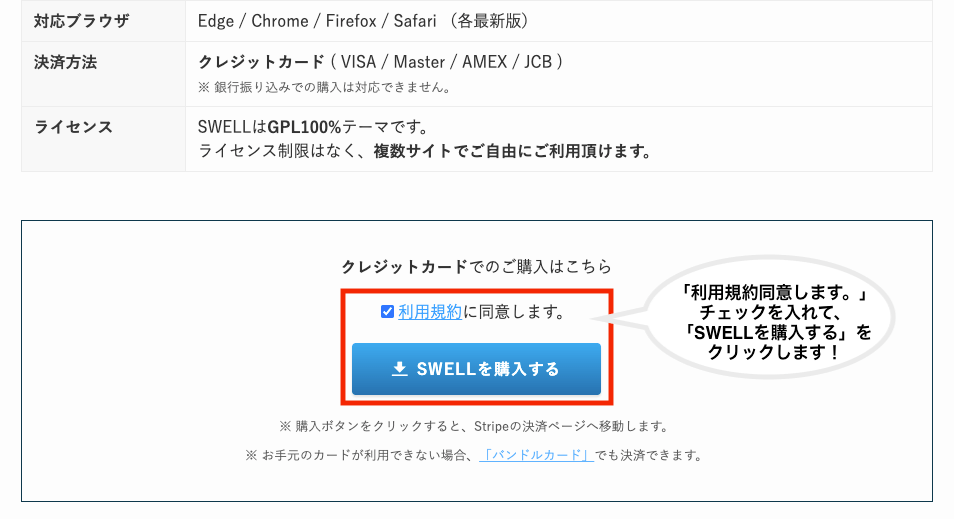
・次の購入ページ(一番下までスクロール)で「利用規約に同意します。」にチェックを入れ、「SWELLを購入する」をクリックします。
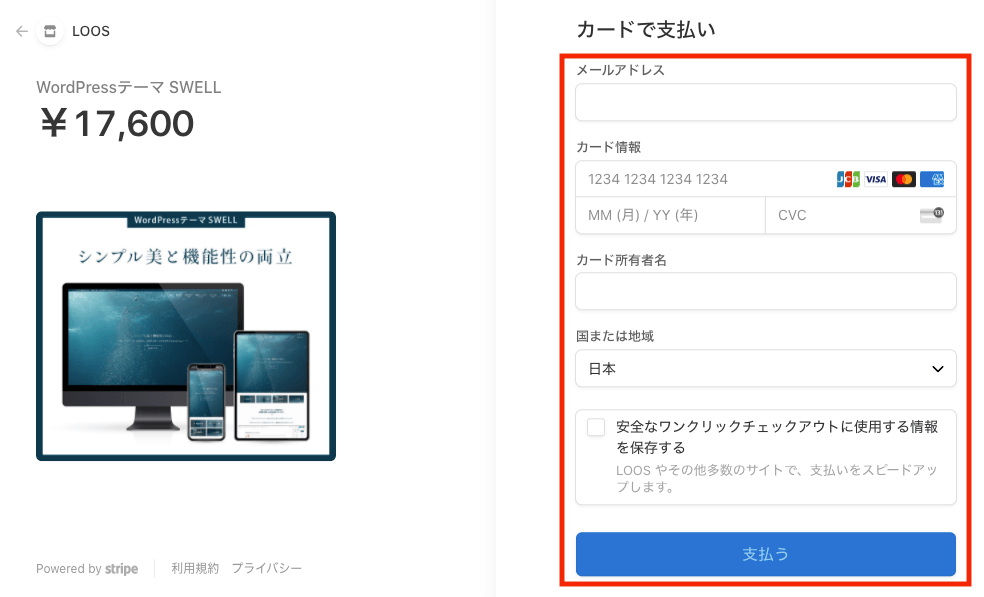
・次にお支払いに必要なメールアドレス、クレジットカード情報を入力して、最後に「支払う」ボタンをクリックします。
・これで購入は完了となります。
購入後、入力したメールアドレス宛に【 SWELLダウンロードリンク 】の URL が送られてきますので、確認しましょう!
もしくは、購入と同時に次のような画面が表示されるので、「SWELL をダウンロードする」をクリックすることで zip ファイルをダウンロードできます。このファイルが本体となるファイル(親テーマ)となります。swell-x-x-x-x.zip (x はバージョンの数字記号)という拡張子のファイルです。
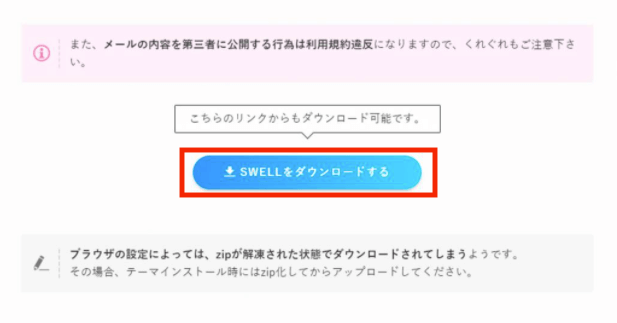
zip ファイルは解凍せずにそのまま適当なディレクトリに保存しておいてください。後で使用します。
・次に『子テーマ』をダウンロードする方法を解説します。
【手順2】SWELL の『子テーマ』をダウンロードする
・SWELLの子テーマは、次のページからダウンロードできます。
▼公式サイト
>> SWELL 『子テーマ』のダウンロード
・こちらをクリックすると、次のようなページが表示されます。
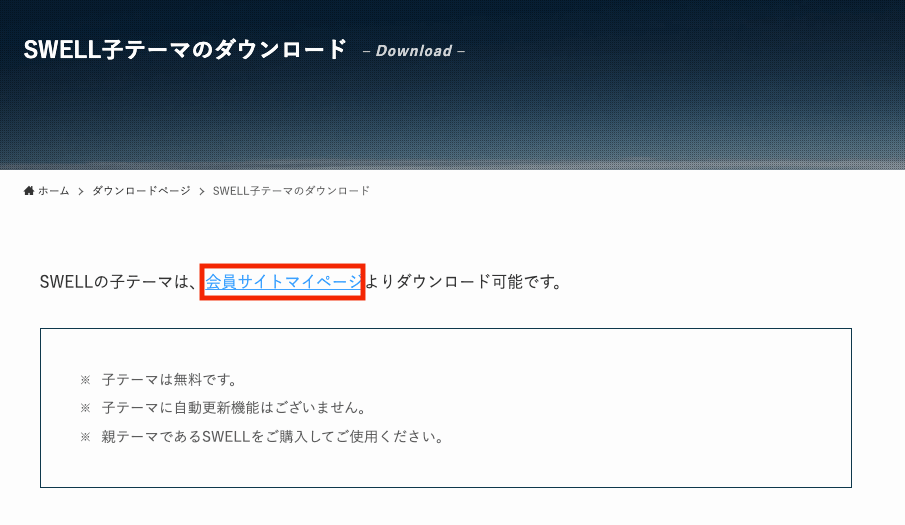
『子テーマ』をダウンロードするには、まず会員登録をしなくてはならないので、次の項目に移ります。
【手順3】SWELL 会員サイト [SWELLER'S] に登録する
・『子テーマ』をダウンロードすることと、サポートを受けるために会員登録をしましょう!
▼会員登録をしてできること
- 『子テーマ』がダウンロードできる。(後述)
- フォーラム(会員ユーザー同士の意見交換)が利用可能 ※ただし、SWELLの基本機能の範囲内で
- 乗り換えサポートプラグインが利用できる。※「乗り換えプラグイン」とは他のテーマを利用していたのち SWELL へとスムーズに移行するプラグイン。
『子テーマ』をダウンロードしましょう。
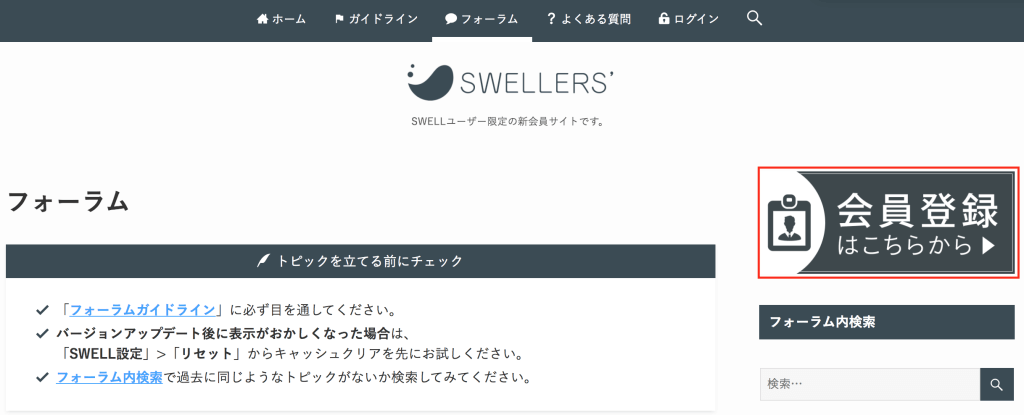
・SWELL の公式サイトから『フォーラム』をクリックする。

・続いて、『会員登録』をクリックする。
・マイページへは会員登録を行わなくてはログインできないので、まず会員登録をします。
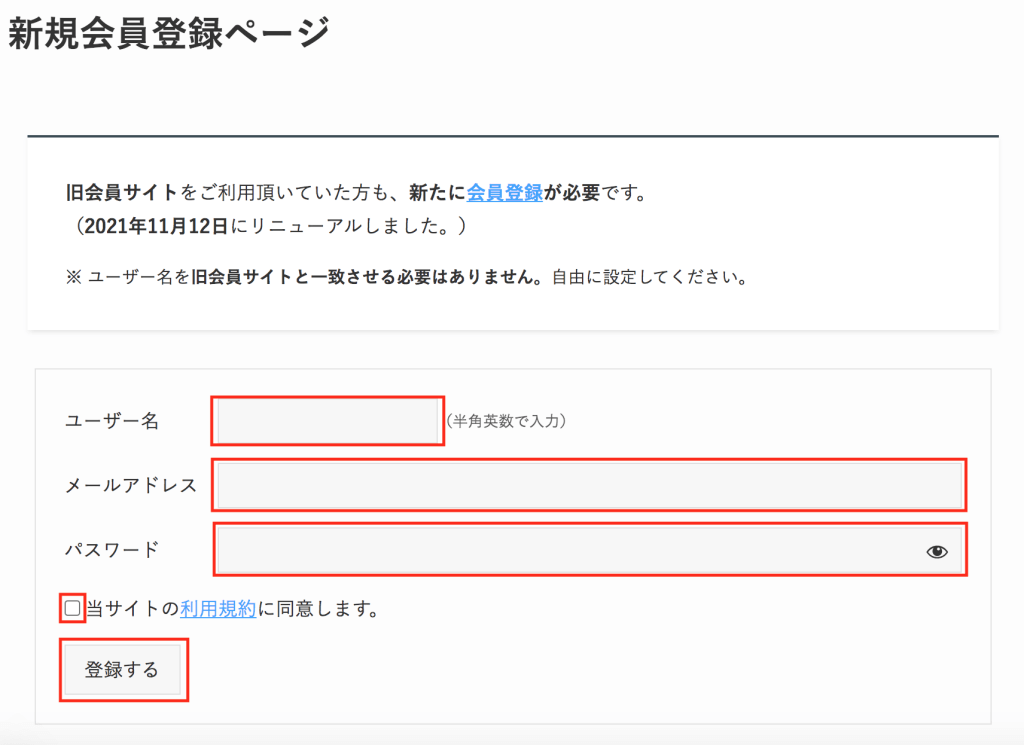
続いて、「ユーザー名」、「メールアドレス」、「パスワード」、を入力し、利用規約に同意のチェックボックスをクリックし、最後に『登録する』をクリックする。
・マイページにログインする。
・下にスクロールすると、SWELL 製品ダウンロードである『子テーマ』をダウンロードすることができます。
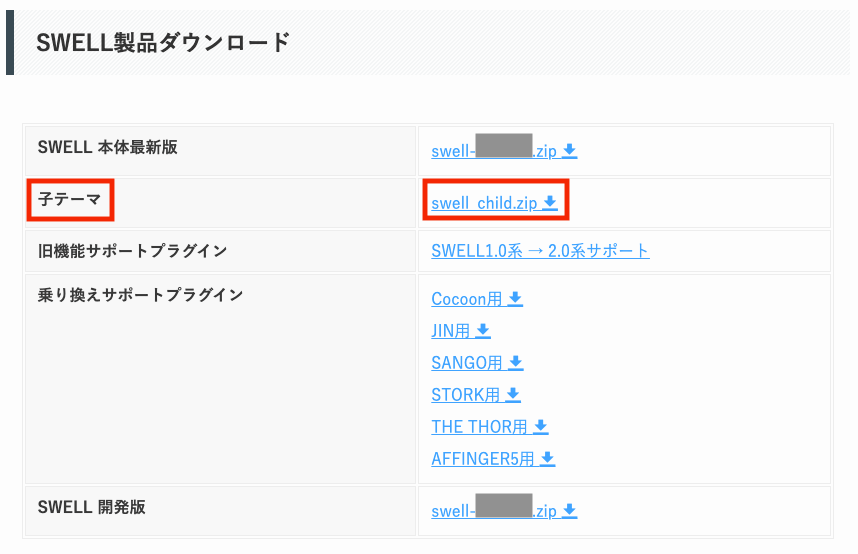
ここでダウンロードした『子テーマ』と先ほどの『親テーマ』はインストール時に必要なので、適当なディレクトリに保存しておきましょう。
【手順4】SWELL をインストールする
・いよいよ、『親テーマ・子テーマ』の zip ファイルを入手しましたら SWELL のインストールに入っていきます。
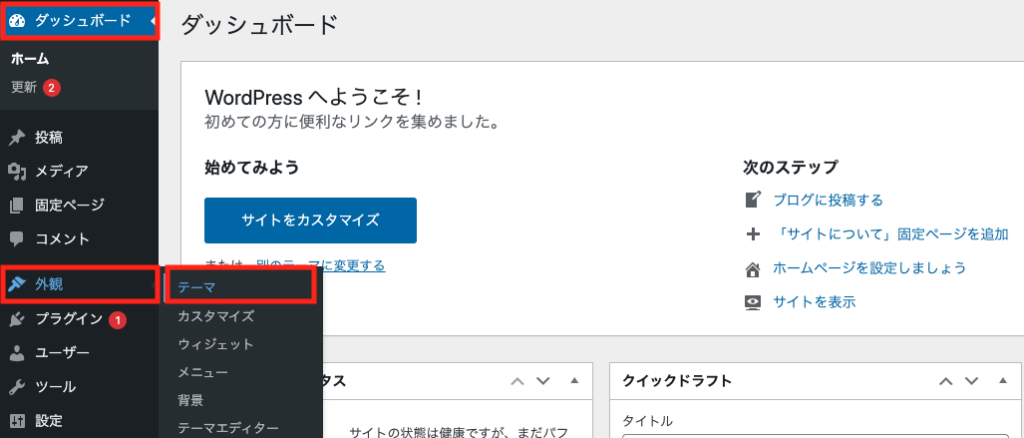
下の画面のように、WordPress のダッシュボード(管理画面)「外観」→ 「テーマ」へと進みます。
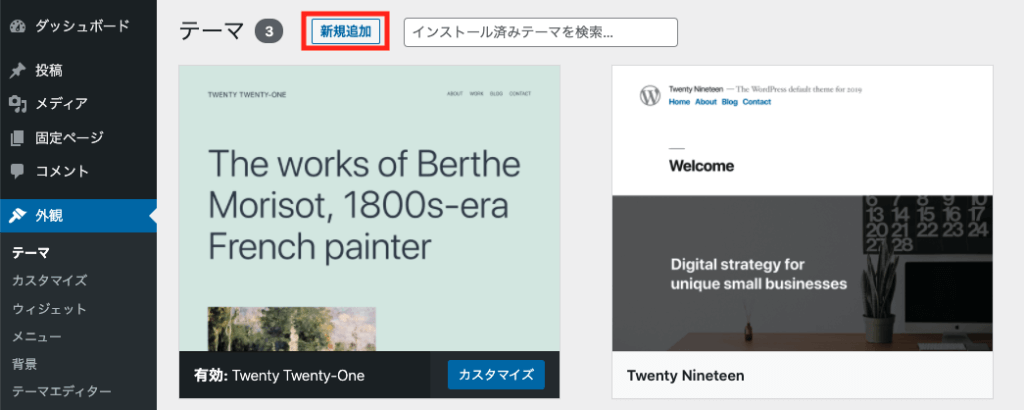
① 次のように、「新規追加」をクリックする。
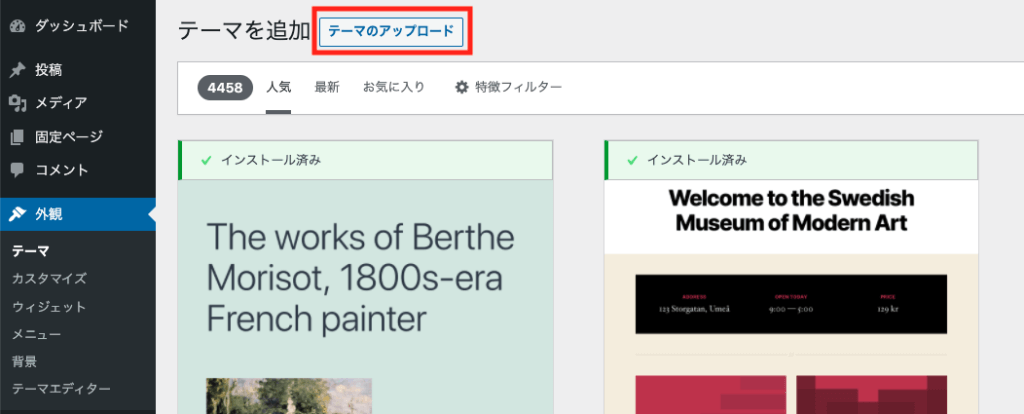
② 次のように、「テーマをアップロード」をクリックする。
③ 次のように、「ファイル選択」をクリックする。
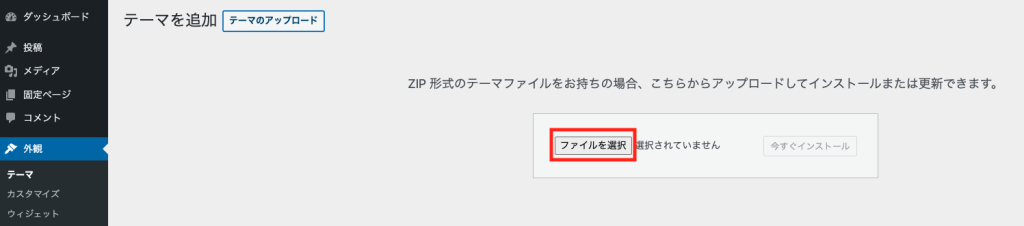
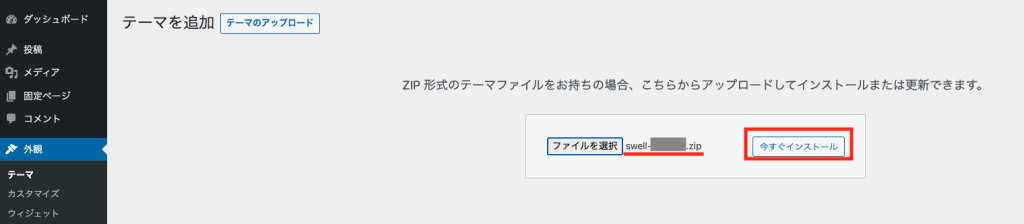
④ 続いて、ファイルアップローダーが表示されますので、SWELL の親テーマのファイル swell-x-x-x-x.zip (x はバージョンの数字記号)を zip ファイルのまま選択しアップロードします。
そして「今すぐインストール」をクリックします。
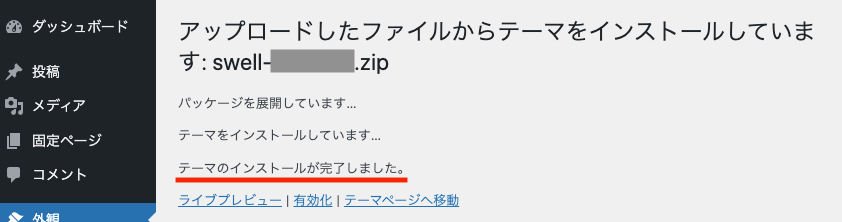
⑤ 「テーマのインストールが完了しました。」と表示されれば無事完了です。
子テーマも親テーマと同様の方法でインストールすることができます。
ファイル名は、「swell_child.zip」となります。
親テーマと子テーマをインストールできたら、「子テーマ」を有効化させましょう。
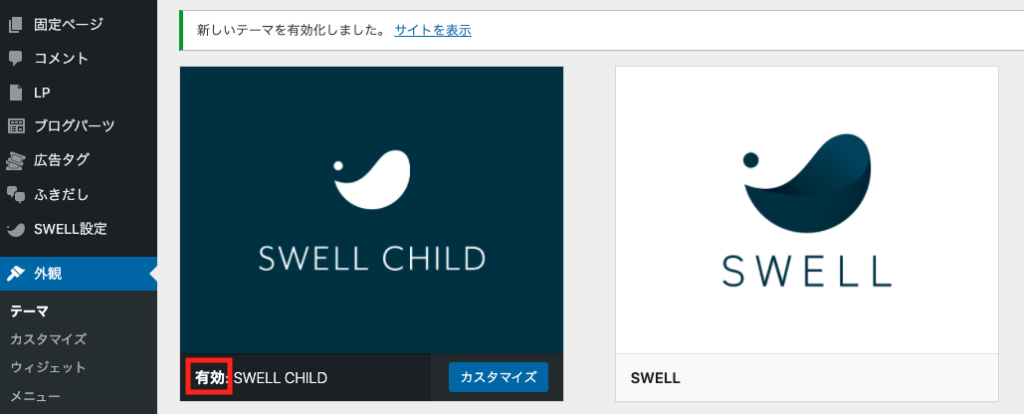
① WordPress 管理画面 → 「外観」→ 「テーマ」へと進み、SWELL CHILD の「有効化」をクリックする。
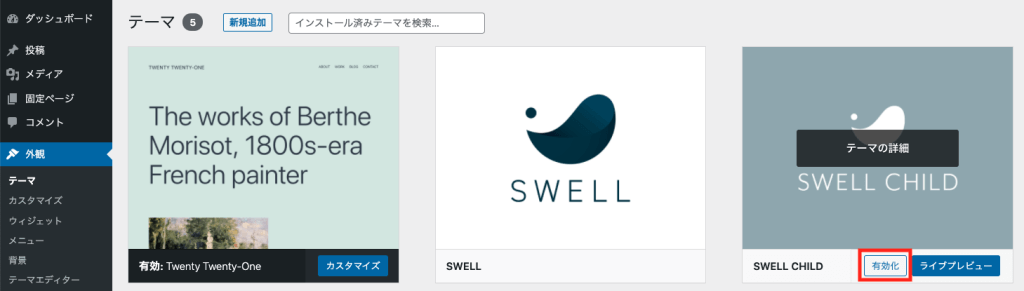
② 次のように SWELL CHILD が「有効」となればこれで完了です。
▼「子テーマ」を使用する理由
仮に SWELL の親テーマを有効化させて使用していた場合、使用しているバージョンのアップデートがかかると、今までのカスタマイズ内容が消えてしまう可能性があります。そのため、親テーマではなく子テーマを使用することでこれを回避することができます。「子テーマ」の方を必ず有効化しましょう。
以上で SWELL のインストール作業がすべて完了となります。
お疲れさまっぺぇ〜・・・でももう少しあるっぺぇ
インストール後にやるべきこと
インストール後にやるべきこととして、4, 5個ほどあります。例えば次のようなものがあります。
- SWELL のユーザー認証設定
- 不要プラグインの確認と推奨プラグインの導入
- テーマ乗り換えプラグインの導入
- SWELL の機能について知る
- アフィリエイトプログラムの登録
この記事では ❶ についてだけ説明します。その他はまた別の記事で解説をしたいと思います。
SWELL のユーザー認証設定
・インストール後に、WordPress の管理画面で次のような警告が出ます。
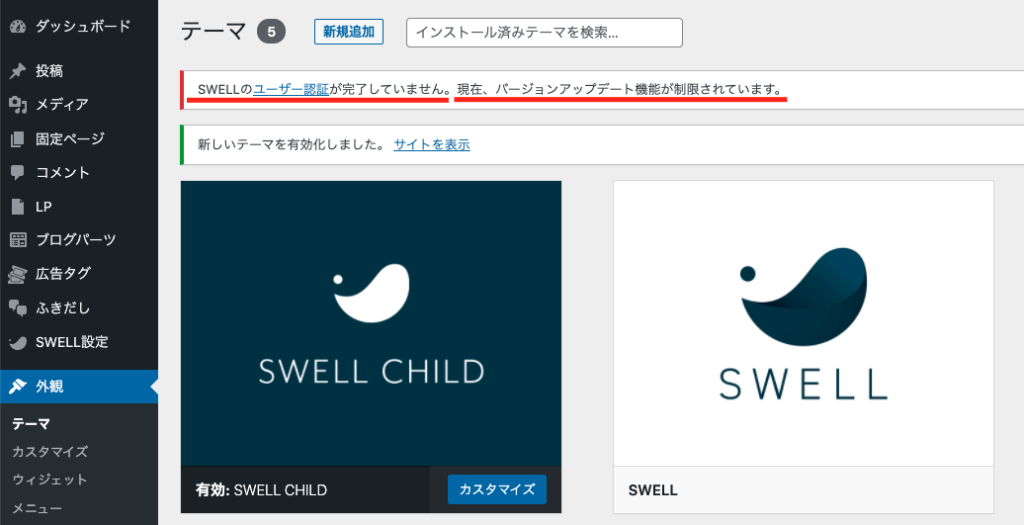
そこで次のようにして、改善していきます。
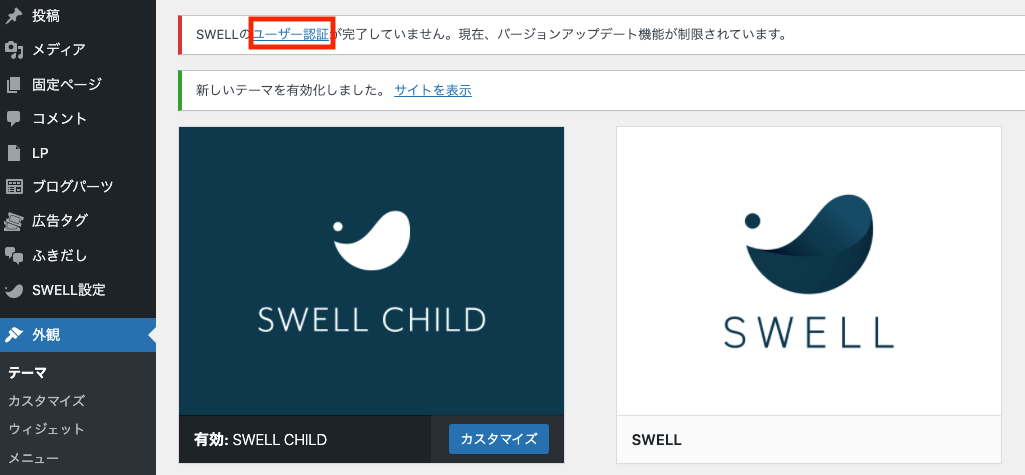
次のように、「ユーザー認証」をクリックする。
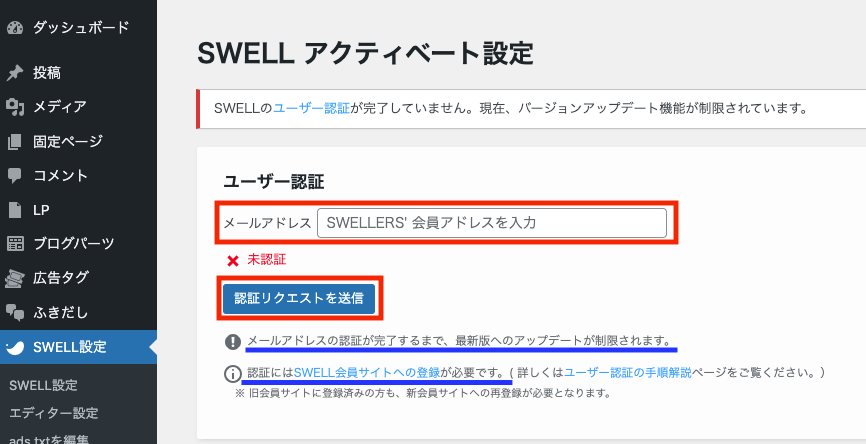
メールアドレスについては、SWELLER'S 会員登録の際のメールアドレスを用います。
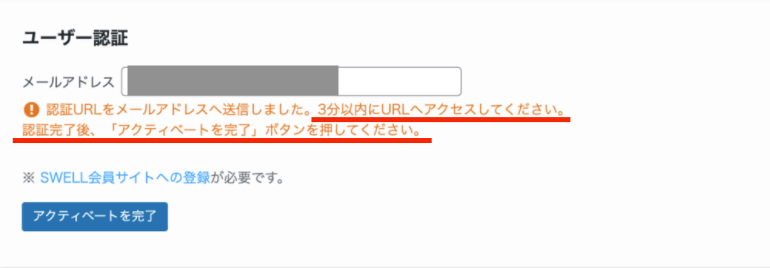
次のような画面が表示されます。
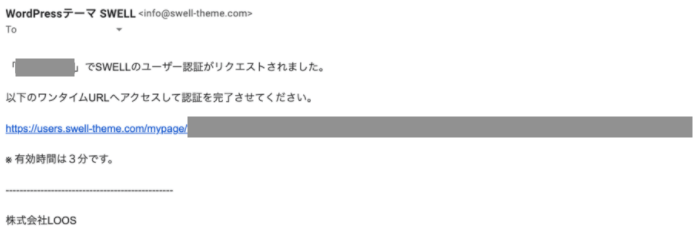
会員登録宛メールアドレスに以下のような受信メールが届きます。
ここに記載されているURLへ3分以内にアクセスする。
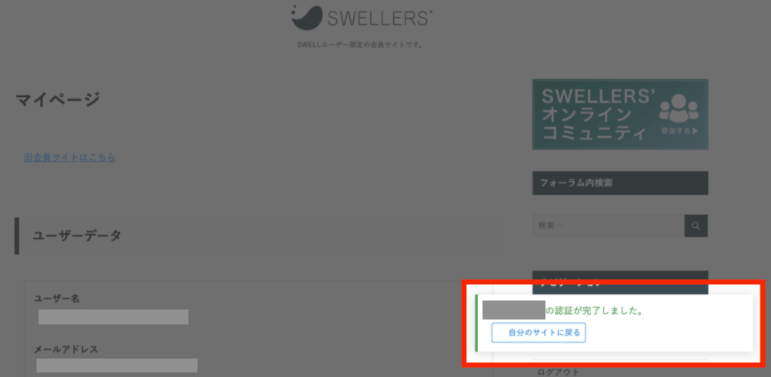
遷移先は会員サイトのマイページで次のような画面が表示されます。そして「自分のサイトに戻る」をクリックします。
再度、STEP3の表示画面を見ると、次のような認証完了が確認できます。
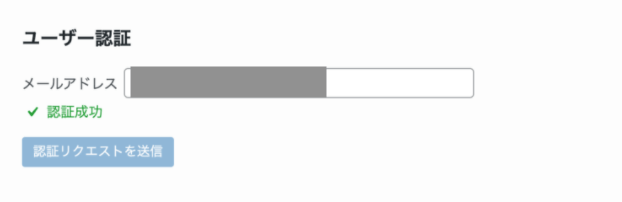
もし、STEP3 と同じ表示画面で上記のような表示がなされない場合は、STEP3 の「アクティベート完了」ボタンを押すことで、認証状況が同期されて上記と同じ画面が表示されます。
以上で、ユーザー認証の設定が完了しました。
やっと終わったっぺぇ・・・
SWELL の導入のまとめ
今回は、ワードプレステーマ「SWELL」の購入方法、インストール方法、そして一部分にはなりますが導入後にやるべきことをお話させていただきました。
「SWELL」を使う上でのスタート地点にはなりますが、ここから使い回すことについては何ら難しくありません。
ぜひ「SWELL」で楽しいブログ生活を満喫してみてはいかがでしょうか?
使い勝手の良いカスタマイズなどについては別途記事を上げていこうと思います。

最後までご覧いただき誠にありがとうございました。ぺこり!
----------<<公式サイトはこちらから>>----------
