

今回は、サイト内の記事をコピーから守る専用プラグイン、
「WP Content Copy Protection with Color Design」をご紹介します。
以前、当サイトにて別の Copy Protect プラグインの導入方法を説明しました。
「WP-CopyProtect [Protect your blog posts]」というものです。
-

-
【プラグイン】コピー防止 WP-CopyProtect の設定方法
続きを見る
こちら現在でも何不自由なく、また一度も問題が発生することなく使えています。
ただ、次のような事実を確認しました。
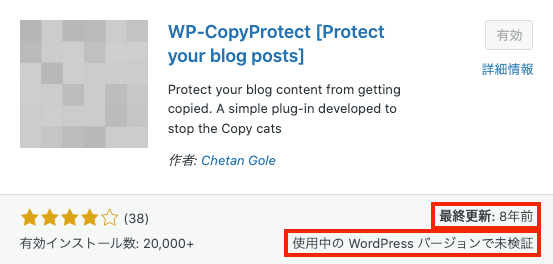
- 更新日がかなり古い(今から8年前)
- 現在の WordPress バージョン 6.1.x に未検証
- (ただ、今回紹介するプラグインよりも有効インストール数は多いです。)
ということで、何かと使っていて不安を感じたので、新たにおすすめなコピー防止プラグインはないかと探ってみました。

やっぱり更新がきちんとされていて、かつ最新バージョンに対応しているものの方が安心できますよね。
この記事を読まれて、私と同じように気にされた方はぜひ検討してみてください。
それでは、早速「WP Content Copy Protection with Color Design」の使い方、導入方法をご紹介していきます。
目次
WP Content Copy Protection with Color Design について
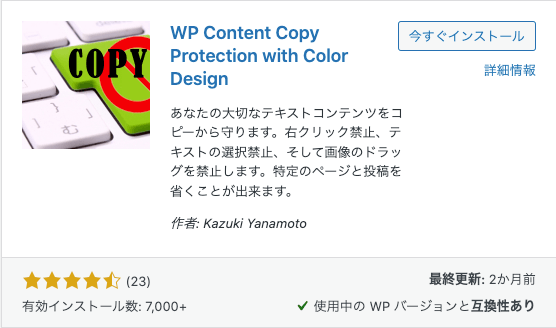
- 最終更新:2ヶ月前(2023年1月現在)
- WP 6.1.x 最新バージョンに互換性あり
このプラグインでできることは以下の通りです。
このプラグインでできること
- 訪問者が右クリックするとアラート画面で「コピー禁止」を表示させる
- アラート画面の色を変更できる
- 文章(テキスト)の選択を無効にする
- 画像をドラッグアンドドロップできないようにする
- CTRL+C, CTRL+A, CTRL+X, CTRL+V, CTRL+P を行えなくする
- アラートメッセージの表示はさせずに、右クリック禁止のみにも出来る
- アラートメッセージを変更することが出来る
- ログインユーザー(管理者)を対象外にすることが出来る
- 固定ページと投稿を省くことができる
- 指定した固定ページと投稿のみを保護できる
- プリントプレビューページを保護できる
このように、かなり細かく設定できるようになっています。
主だったところでは、管理者を対象から除外できるのが良いところです。
これは編集の際、とても重宝します!
また、作成者が日本人であるためか、環境設定などが全て日本語で表記されている点も安心できます。
では続いて、プラグインの導入方法について解説していきます。
プラグインの導入方法
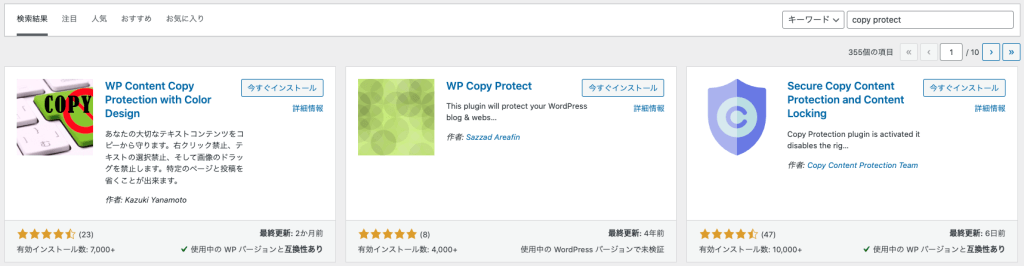
プラグインの導入方法はいたってシンプルです。
プラグイン検索で「copy protect」と検索してみてください。
すると、一番先頭に表示されると思います。
こちらが表示されたら、「今すぐインストール」→ 「有効化」を行ってください。
有効化することで、デフォルトの状態でも十分使えるようになるのですが、カスタマイズすることで細かく設定できます。
ではカスタマイズについて見ていきましょう!
カスタマイズしてみよう
上記のように「有効化」を行いましたら、
「ダッシュボード」→ 「設定」→ 「WP Protect設定」で本プラグインの設定を変更することができます。
設定項目①
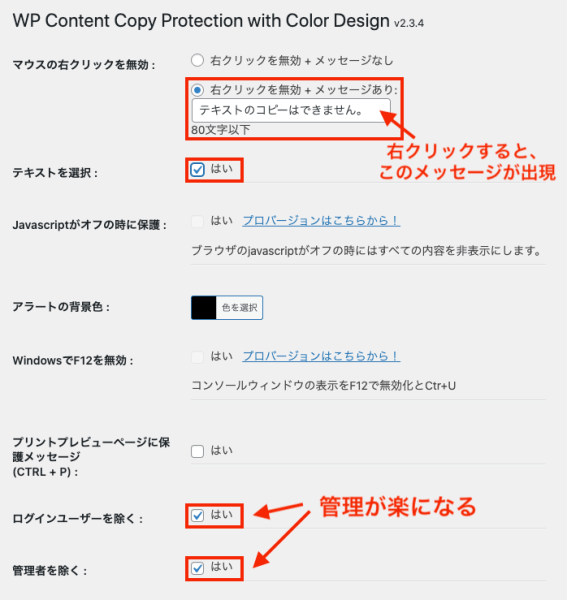
主に設定する項目は次のとおりです。
設定項目①
- 右クリックを無効、かつメッセージの有り無し
- テキストの範囲指定(ドラッグ)の無効
- ログインユーザー、管理者を除外する
上記のように、チェックを入れることで右クリックされた時に任意のメッセージで警告を促すことができます。
また、ログインユーザー、管理者を除外することで、記事編集等ブログを触る際には全く影響を受けることなく執筆することができます。
設定項目②
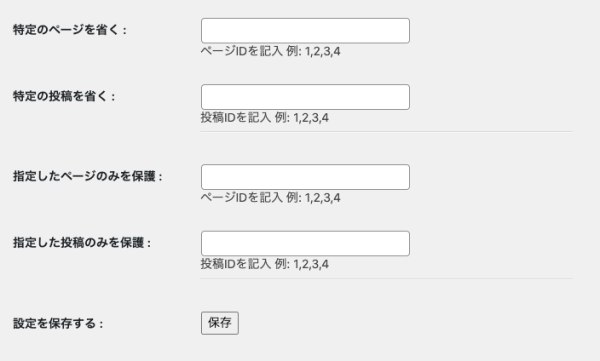
ここでいう「ページ」というのは「固定ページ」を指します。
設定項目②
- 特定の固定ページ、投稿を除外する
- 指定した固定ページ、投稿のみを保護する
おそらく使い方としては、「除外する」方を用いるのが多いでしょう。
それは、プラグインを有効化させることで、すべての記事に対して有効的にコピープロテクトが掛かるためです。
あとは除外しても良い専用ページを設けたいというときに使うのが一般的だと思われます。
例えば、訪問者やお客さまとコンタクトする際の「お問い合わせフォーム」などが挙げられます。
お問い合わせの際に必要事項を記載している場合、相手がそれについて質問する際、わざわざ入力させるよりもコピーしてもらう方が手間を掛けさせないよう配慮できますよね。
他にも使い方はサイトの規模や目的によって異なると思いますので、どちらで運用するか一度試してみて下さい。
コピペ防止プラグインを入れるべきか
使用方法については上記の通りとなります。
ここでは、コピペ防止プラグインを入れるべきかどうか考えてみたいと思います。
私が今までネットサーフィンなどで数々のブログを見てきた中で、コピペ防止プラグインを導入していたサイトは、企業・メーカーといったアクセスの多いサイトではなく、一般の個人ブログなどで目にすることが多かったです。
私の経験上では、8 : 2 で個人ブログや中規模サイトがより多く感じました。
これは私が偶然そのようなサイトに遭遇したのか、それとも本当にその比率が正しいのか分かりません。統計的な情報を知らないので。
ただ、私の憶測としては、次の理由で導入するブロガーが多いと思います。
- ブロガーとして導入しておくべき、という通例
- 一生懸命記事を書いたのに、後々パクられたくないから
- パクられた事後の、自身を守るべき手段を知らない
パクられたくないという主な理由としては、次のようなことが考えられます。(パクられた場合を前提として)
- Google から低品質なコンテンツとみなされ、パクられた側(自身)の検索順位が下がる
- パクられた場合、自信がペナルティを受ける可能性を懸念
- 自分よりドメインパワーの強いサイトにパクられた場合、優先的に相手側が上位に掲載される可能性が高い
ブログやサイトはゆくゆく個人の財産となり得るので、このように考えるのは当然です。
この手の回避策については、また後ほど記事にしたいと思っています。
一方、大手企業やメーカーはなぜあまりこの手のプラグインを導入していないのでしょうか?
それはサイトは一種の広告塔のように会社の看板でもあるからだと思います。また、販売サイトを扱うメーカーなら、商品のお問い合わせ時に文面をコピーしてもらうなど利便性を追求するとどうしても避けられないのは確かです。
したがって訪問者にサイトを見てもらい、そして活用、さらに拡散してもらう意図を含めているものだと思います。
かといってサイト内の著作や特許物については放置しているわけではなく、自社の製品に関わる知的財産権を守るべく、法務部などの専門部署が対応しガードを固めています。
一個人ブロガーの場合、主に記事に関わるものが多いと思われますが、それが著作権侵害に当たるかどうかについては、法律的にライン引きが難しいところもあるかもしれません。参考までに次の記事をご覧ください。
-

-
書評はどこまで書いてもOK?【著作権も詳しく】
続きを見る
次のような、記事をメインで書いている個人ブログ・サイトはプラグインを導入した方が良いかもしれません。
- 画像よりも文章が大半を占めるサイト
- 記事内にアートや創作物を載せているサイトなど
コピペ防止プラグインを導入するメリット・デメリット(個人サイトの場合)
✔︎ メリット
- 自身のサイト・ブログの記事や画像を完全なるコピーから守ることが出来る
✔︎ デメリット
- 特定の文章や単語をコピーまたは右クリックにより検索できないため、訪問者を不快にさせる可能性がある
- 利便性がやや落ちるので、回遊率が下がったり、再び訪問してもらえない可能性がある
私としては、以前右クリックで用語をググろうとしたとき、プラグインを導入しているサイトは閲覧しにくかったと覚えています。
どちらを取るかは一長一短ですし、サイトの運用目的に合わせて検討すれば良いと思います。
まとめ:プラグイン導入は簡単でおすすめ
今回、コピペ防止プラグイン「WP Content Copy Protection with Color Design」を紹介しました。
まとめると、
プラグインのまとめ
- 更新も最近で、WPの最新バージョン対応済み
- 細かい設定をしなくても簡単に使える
- 設定項目が日本語で使いやすい
- コピペ防止プラグインとしては機能をほぼ網羅している
無料のプラグインとしては、申し分ないものだと思います。(Proバージョン、一部課金制あり)
上記のように、コピペ防止プラグインを導入する上でのメリット・デメリットを挙げましたが、用途目的によって各々異なるかもしれません。
もし、自身のサイトにこのプラグインを導入すべきかどうか迷われている方は、まずプラグインを導入してみて、
ログアウトしてから、訪問者としてサイトにアクセスして、客観的に扱ってみる。
これに尽きるかもしれません。これも十分に判断基準になるかと思います。
本記事はここまでとなります。
最後までご覧いただきありがとうございました。