


WordPress ブログにお問い合わせフォームを作りたいです。
何か簡単な方法はありませんでしょうか?
今回はこのようなお悩みにお応えします。
サイトやブログを運営すると、訪問者と次のような連絡を受ける機会があると思われます。
- 読者からの質問や指摘
- 企業からの案件の連絡
- クローズドアフィリエイト企業からの連絡
などの連絡が挙げられます。

訪問者との連絡の手段として「お問い合わせフォーム」を設置するのは、サイトを長く運営する上では必要なことだと思いますね。
本記事の内容
- Contact form 7 で「お問い合わせ」を作る方法
- Google フォームで「お問い合わせ」を作る方法
- 「お問い合わせ」を各メニューに設置する方法
- スパムや迷惑メール対策の方法
このような流れとなっています。
主にお問い合わせフォームを利用する選択肢は、
- Contact Form 7 (プラグイン)
- Google フォーム (ツール)
のどちらかとなります。
どちらとも手順とおり行えばサクッと完了しますので、ぜひやってみましょう!
目次
お問い合わせフォームの作り方【2種類】
WordPress を用いたサイトまたはブログ運営では、次のような方法で「お問い合わせフォーム」を作ることができます。
- Contact Form 7 (プラグイン)
- Google フォーム (ツール)
どちらとも問い合わせの機能としては申し分ないものなので、お好きな方法を選んで設置しましょう。
① Contact Form 7 でお問い合わせフォームを作る方法
Contact Form 7 とは、Takayuki Miyoshi 氏が作成した WordPress にお問い合わせフォームを設置するためのプラグインです。
特徴
- コンタクトフォーム用の WordPress プラグイン
- 各種メッセージをカスタマイズ
- スパムやロボットをブロックするための Google reCAPTCHA との連携
日本だけでなく、海外でも広く使われている評価の高い定番のツールです。
こちらについては、次の記事で詳しく解説していますので、ご参考にしてみてください。
-

-
【お問い合わせフォーム】Contact Form 7 の設定方法と使い方を解説【定番プラグイン】
続きを見る
合わせてスパム対策についてもこちらで解説しています。
-

-
【スパム対策】Contact Form 7 に reCAPTCHA v3を導入しよう!
続きを見る
② Google フォームでお問い合わせフォームを作る方法

次は、Google フォームでお問い合わせフォームを作成していきます。
Google フォームとは
Googleフォームとは、Googleのサービスの1つとして無料で提供されているフォーム作成ツールです。
次のような用途で使うことができます。
- アンケート
- 問い合わせ
- イベント受付
などコンタクトフォームとして利用することができます。
ただし、以下の点に留意する必要があるでしょう。
- Google フォームのデザインをカスタマイズできないので、シンプルなものとなってしまう。
- 自動返信などの設定が柔軟ではない。
などが挙げられます。
※Google フォームを利用するにはGoogle アカウントを所持していることが前提となります。
アカウントを作ると同時にGmailを所持し、そのメール宛にお問い合わせ内容が届くことになります。
Google アカウントの開設についてはその他のサイトに数多く解説記事がありますので、ググってみてください。
それでは手順に沿って進めていきましょう!
step
1Google フォームにアクセスする
step
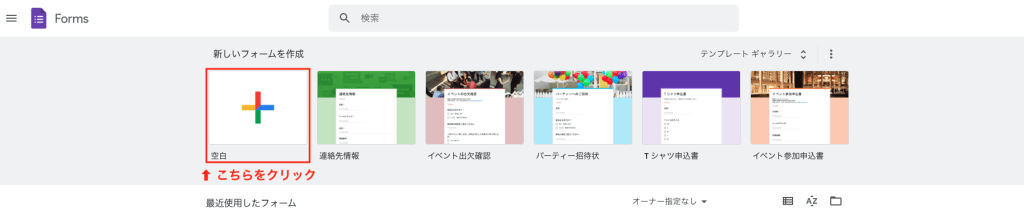
2新しいフォームを作成で「空白」をクリック
step
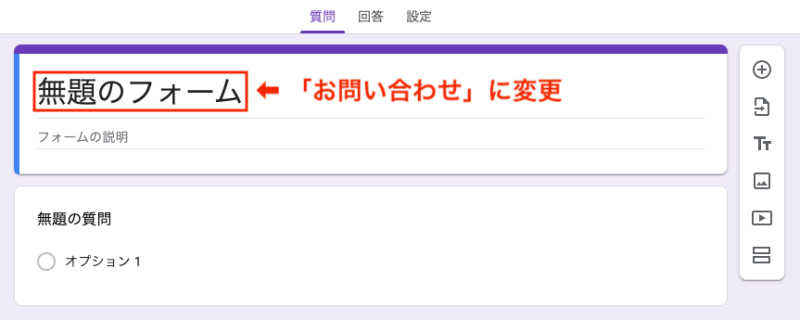
3フォーム名を「お問い合わせ」に変更
step
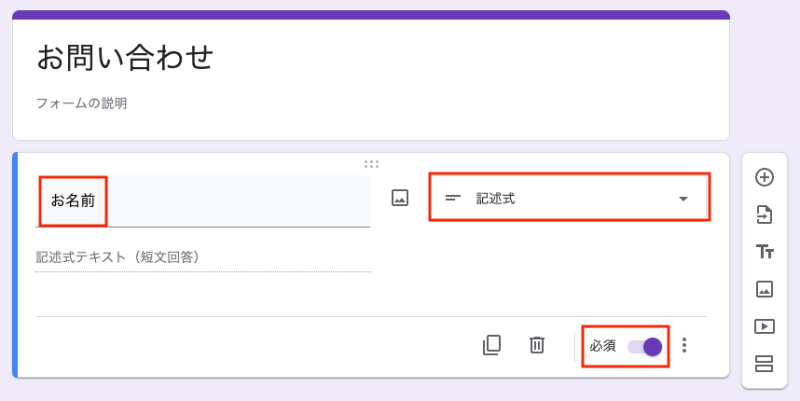
4題名を「お名前」、種類を「記述式」に変更して「必須」にカーソル移動する
step
5右のメニューから「+」をクリックして質問項目を追加
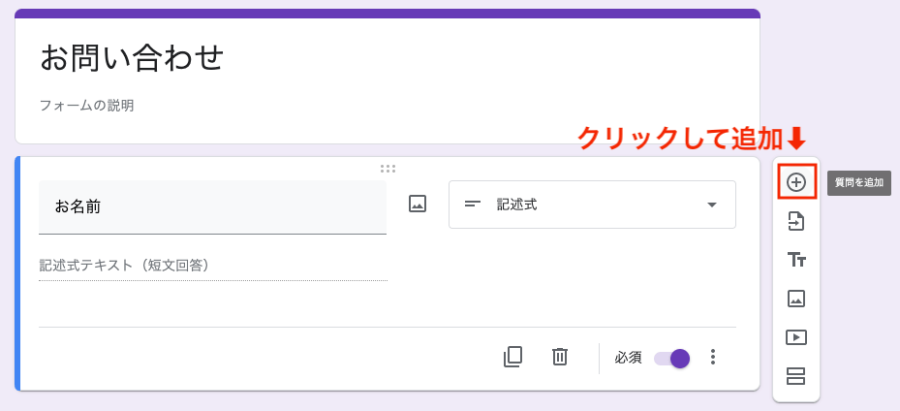
続いて、「質問を追加」をクリックしてお問い合わせに必要な下記の項目を追加していきます。
- メールアドレス
- 件名
- メッセージ本文
などなど、他必要であれば項目を自由に追加できます。
step
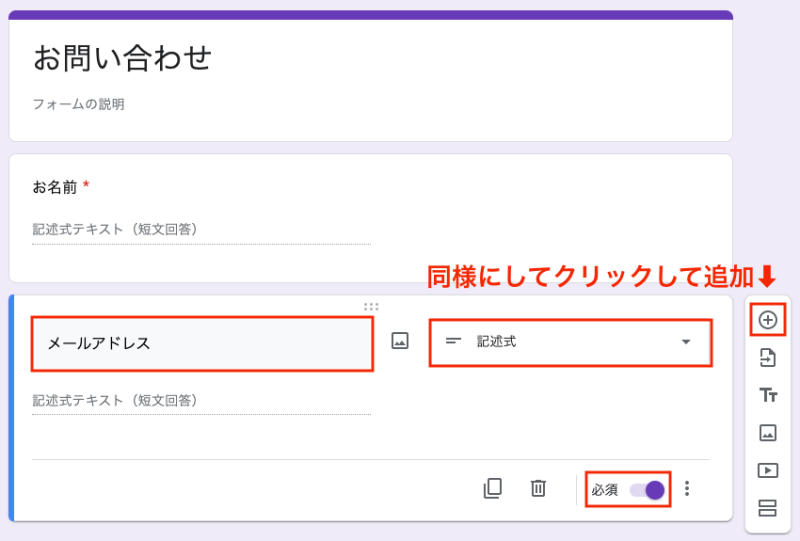
6題名を「メールアドレス」、種類を「記述式」に変更して「必須」にカーソル移動する。そして「質問を追加」をクリック
step
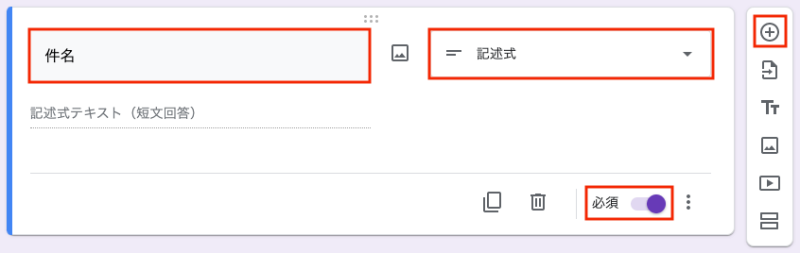
7題名を「件名」、種類を「記述式」に変更して「必須」にカーソル移動する。そして「質問を追加」をクリック
step
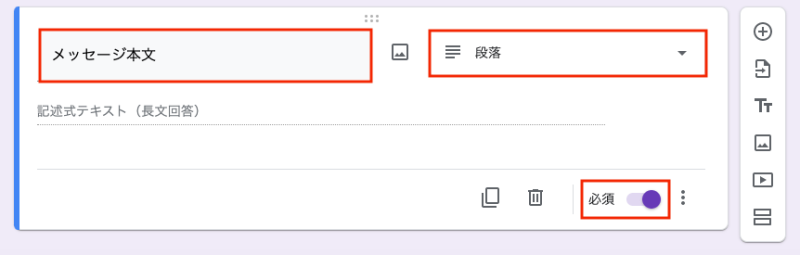
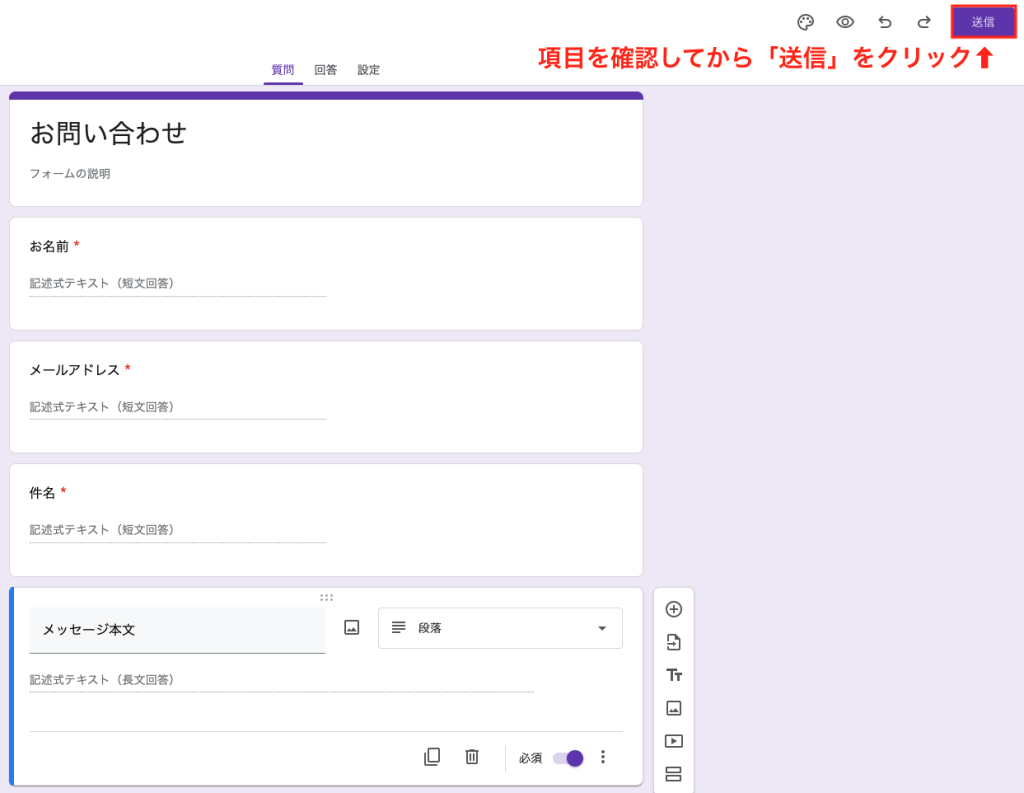
8題名を「メッセージ本文」、種類を「段落」に変更して「必須」にカーソル移動する。
step
94つの質問項目を確認してから、ページ右上の「送信」をクリックする
step
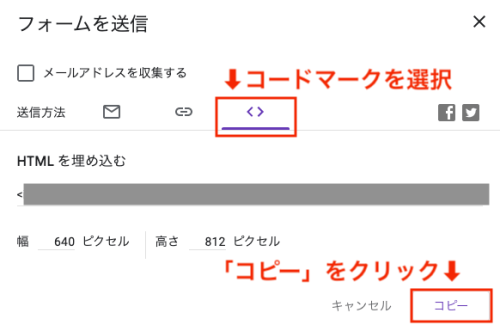
10コードマーク<>を選択して、「コピー」をクリック
step
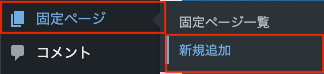
11タグをコピーした後、WordPress画面を開いて「固定ページ」→ 「新規追加」をクリック
step
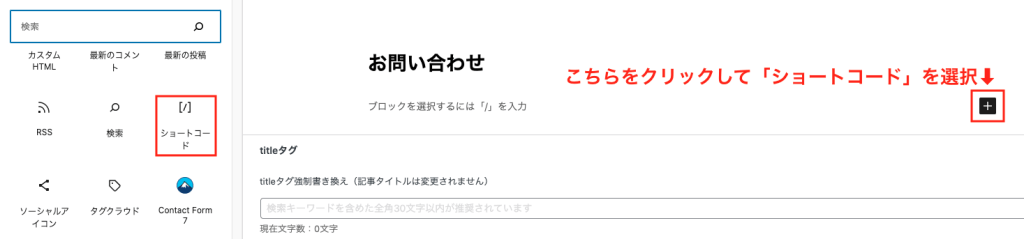
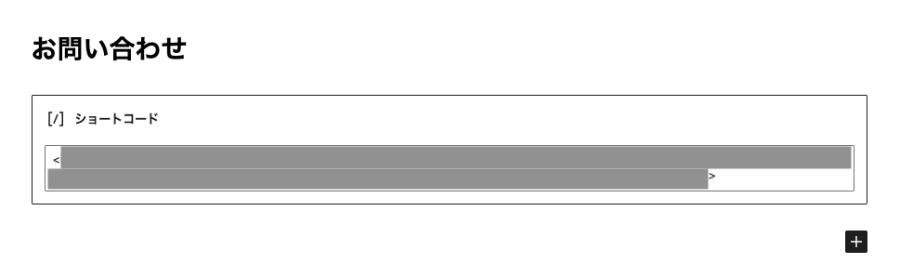
12タイトルに「お問い合わせ」を入力して、ブロックエディタから「ショートコード」を選択
step
13ステップ10でコピーしたGoogle フォームタグをショートコードに貼り付けて「更新」をクリック
step
14「お問い合わせ」の表示画面を確認
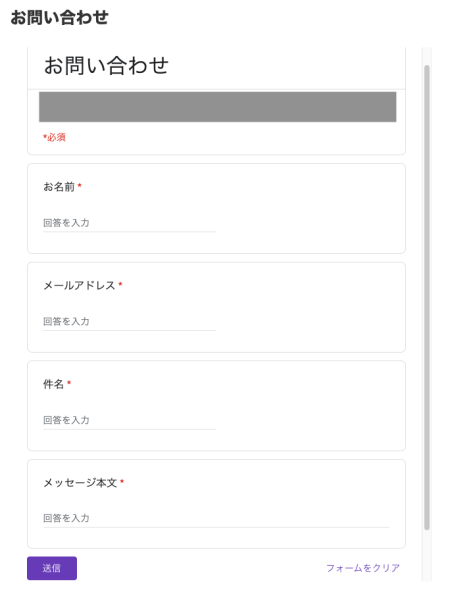
以上で、Google フォームによるお問い合わせメール作成の作業が完了しました。
作成作業はここまでですが、次にこのフォームを各種メニューに表示する方法を解説します。
お問い合わせフォームを各種メニューに表示する方法
お問い合わせフォームを設置する場所は、訪問者に気付いてもらいやすい場所に設置するのが良いでしょう。
そうなると、
などが挙げられます。
今回ご紹介するのはメニュー項目に設定するため、ヘッダー or フッターメニューに設置する方法をご説明します。
どちらとも同じ要領なので、ヘッダーメニューに設置する方法で進めていきます。フッターの場合も同様のやり方でOKです。
お問い合わせフォームをヘッダーメニューに表示する方法
step
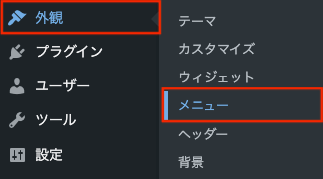
1管理画面の「外観」→ 「メニュー」をクリック
step
2新しいメニューを作成する

※もし既存のメニューに追加する場合は編集作業だけとなるので、このステップは飛ばしても構いません。
step
3メニュー名に「ヘッダーメニュー」と入力し、「メニューを作成」をクリック
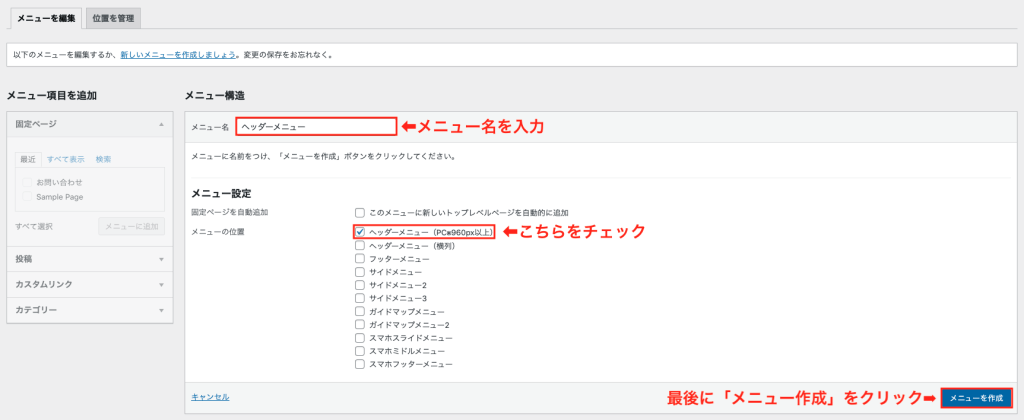
※メニュー名は「ヘッダーメニュー」でなくても構いません。自身で整理のつく名前にすると良いでしょう。
step
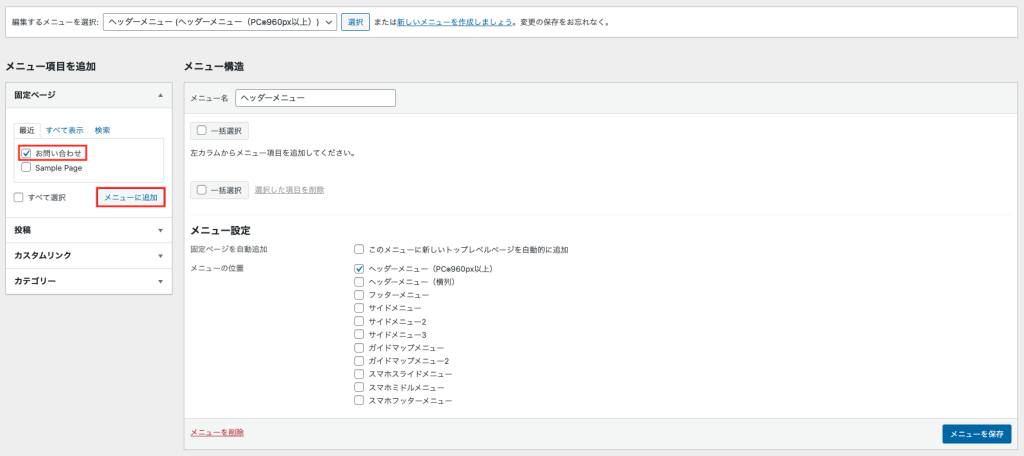
4固定ページから「お問い合わせ」を選択して、「メニューに追加」をクリック
step
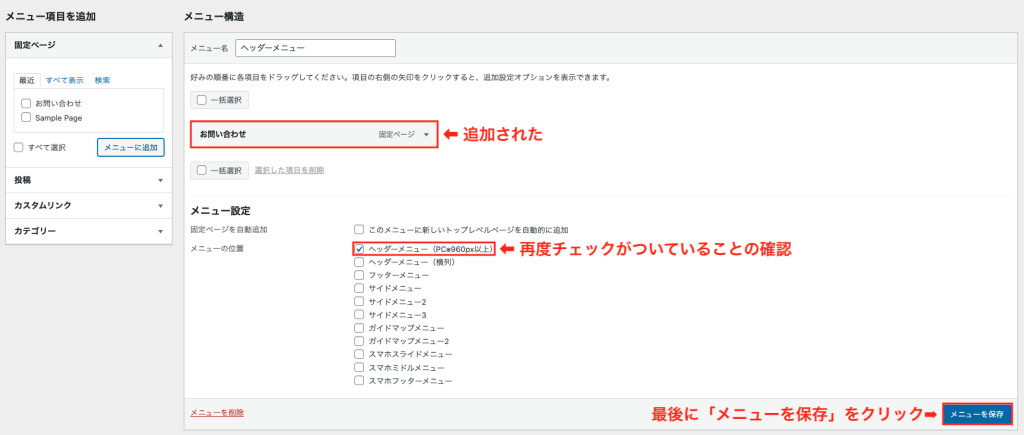
5メニュー構造に「お問い合わせ」が追加されたら、メニュー設定の位置を「ヘッダーメニュー」であることに再度確認 → 「メニューを保存」をクリック
step
6トップページに戻って、ヘッダーメニューを確認

※「お問い合わせ」以外のメニューはすでに事前に作っていたものです。
以上で、ヘッダーメニューに「お問い合わせフォーム」を設置することができました。
ちなみにサイドバーにお問い合わせフォームを設置する方法は、「ボックスメニュー」を設けて作成することもできます。
以下の記事で詳しく解説していますので、ご参考にしてみてください。
-

-
【AFFINGER6】サイドバーにボックスメニューを作ってみよう!!【簡単にできる】
続きを見る
スパムや迷惑メール対策の方法
こちらはまた後ほど記事をアップします。
その際はご参考にしていただければ幸いです。
まとめ:サイト運営をするならお問い合わせフォームは必ず作ろう!
この記事では、WordPress で「お問い合わせフォーム」の作成方法を解説しました。
ラインナップとしては、
- Contact form 7 で「お問い合わせ」を作る方法
- Google フォームで「お問い合わせ」を作る方法
- 「お問い合わせ」を各メニューに設置する方法
- スパムや迷惑メール対策の方法
このような手順で進めてきました。
お問い合わせフォームを作る必要事項としては、
ポイント
- ブログでアフィリエイトを行うなら、クローズド案件を紹介してくれる企業とのやり取りやその他のコンタクトのため
- Google Adsence の審査のため(設置しておいた方が良い)
- 訪問者との信頼・信用をアップさせる
このようなポイントが挙げられるでしょう。
プラグインでもGoogle フォームでも5分程度でフォームを作成することができます。
この機会にサクッと「お問い合わせフォーム」をサイトに実装してみましょう!
最後まで記事をご覧いただき誠にありがとうございました。