

こんにちは、めもりです。
今回は、WordPressブログに投げ銭システム「OFUSE」を導入する方法をご紹介したいと思います。
ブログにおける投げ銭システムですと、「codoc」「Buy Me A Coffee」など代表的なものがありますが、今回ご紹介する「OFUSE」はこの3つの中で一番還元率の高いシステムです。
どのWordPressのテーマをお使いでも簡単に導入することが可能です。
また会員登録なども無料でできるのでおすすめです。
導入方法を画像付きでわかりやすく説明しますのでじっくり進めていきましょう!
ちなみに「OFUSE」の支援ボタンは次のような感じです。
目次
「OFUSE」とは
まずは「OFUSE」という投げ銭システムがどういうサービスなのかザッと見ていきますね。
公式サイトから抜粋していきます。
OFUSEとは何ですか?
OFUSEは、「ファンの応援でクリエイターの創作活動を支えたい」という想いから生まれたファンレターサービスです。あらゆるクリエイターが、Web上での創作活動や情報発信を通じて継続的に価値を生み出してゆける仕組みをつくり、ファンとクリエイターをつなぎます。
現在、中心的な機能である「支援付きレター」(1文字2円のファンレター)に加え、投稿への「支援付きコメント」(1文字2円のコメント)や月額で支援できる「メンバーシップ」をご利用いただけ、応援金額の90%をクリエイターの皆様へお届けしております。
引用元: OFUSE公式サイト
「OFUSE」は、クリエイターの活動をファンが支援する仕組みのサービスを提供しています。
「お布施」と言ってもただ単にお金を投げるわけではなく、主にファンレターという機能で支援を送るという形をとっているようです。
支援の形は、次のようなものがあります。
- 「通常のファンレター」: 200文字以内のメッセージ(1文字2円)
- 「支援付きレター」: 金額に応じて送れる文字数の上限が増える(オプション追加)
- 「メンバーシップ」: サブスクのようなもの
どんな人がOFUSEで応援を受け取れますか?
OFUSEで応援したいと思ってくれるファンの方が誰か一人でもいれば、どなたでもクリエイターとしてOFUSEをご利用いただけます。イラスト、漫画、小説、音楽、映像などの作品を制作される方はもちろん、ライブ配信、演劇、お笑いなどの表現活動をされる方、ウェブサービスやコミュニティを運営される方など、制作物や活動ジャンルを問わず様々な個人・法人でのご利用が可能です。
引用元: OFUSE公式サイト
クリエイターと言っても多種多様でジャンルとしては幅広いわけですが、それが限定されていないということ。
とにかくこのようなブログでも情報を発信していて、一人でもファンが付いてくれるなら、それは一種のクリエイターとして認めているということですね。
利用料金・利用手数料はかかりますか?
ファンとして応援される方もクリエイターとしてご登録される方も、登録料金や月額料金は一切かかりません。OFUSEでの応援が発生した際、その金額の10%を手数料として頂戴しております。
引用元: OFUSE公式サイト
クリエイターもファンも登録料金は一切発生せず、また報酬金額としては還元率90%と他と比較するとかなり高い割合をカバーしています。
書いていて気付いたのですが、「Buy Me A Coffee」と少し似ているなぁと。。しかし、こちらはメッセージの文字数について支援金が発生しますが、あちらはメッセージは送れるものの支援金はコーヒー1杯分の投げ銭。
ただ単に支援金を投げるよりも、メッセージとしてまた文字数として支援を送れる方が送る方も送られる方も気持ちが良いと思いませんか?私はそう思います。
「OFUSE」をお勧めする理由

先ほどの説明でほぼ尽くされているのですが、少し補足します。
「OFUSE」をお勧めする理由としては次の5点です。
- 登録料が無料
- 高い還元率90%
- 支援者側の支払いが楽
- 「クリエイター」条件が無い
- プラグインを入れる必要無し
では順に見ていきますね。
登録料が無料
クリエイターも支援者も会員登録の際、一切登録料が掛かりません。
また会員の退会やメンバーシップの退会も一切条件無しで行えます。
高い還元率90%
報酬額の手数料が10%、つまり還元率90%です。
他のシステムと比較してみると、
| OFUSE | codoc | note | |
| 登録料金 | 0円 | 0円 | 0円 |
| 販売手数料 | 10% | 15% | 5〜15% |
| 振込手数料 | 275円 | 300円 | 270円 |
他と比較すると支援した額の90%がファンに届くので、思いもそれだけ伝わりますね。
支援者側の支払いが楽(手間要らず)
こちらも気になりますよね。支援者側にとって手間が掛かるかどうか。
こちらについては公式に記載がありました。
ログインせずにコメントを送れますか?
コメントを送るにはログインが必須となります。支援付きレターのみ、ログインせずに送ることが可能です。
引用元: OFUSE公式サイト
つまり、「通常のファンレター」についてはログインする必要があるが、「支援レター」についてはログインせずとも支援することができるということです。「支援レター」の方が通常よりも自由度が高いので、こちらを選ばれるなら手間が省けますよね。
ただ、後々どのような支援レターを送ったのかを確認するには、ログインしないと「レターボックス」に履歴が残らないので、要注意です。
あとはお支払い方法について見てみましょう!
- クレジットカード(or デビットカード)
- プリペイドカード(Vプリカ)
- Apple Pay
- Google Pay
カードから電子マネーまで標準的なものが用意されているようです。
「クリエイター」条件が無い
前にも書きましたが「OFUSEで応援したいと思ってくれるファンの方が誰か一人でもいれば、どなたでもクリエイターとしてOFUSEをご利用いただけます。」と公式サイトはクリエイターを広義的に捉えています。
つまり情報発信などでファンを一人でも付けられるならそれを"クリエイター"としているということ。
クリエイターといっても何かを制作したり、販売したり、といった条件がいらないということです。
プラグインを入れる必要無し
「codoc」はWordPress専用のプラグインを入れる必要があります。(有料記事を区分したりするため)
この「OFUSE」はプラグイン無しで済みます。
しかし、「ボタン」などを設置する際は、一部コードを埋め込まなければなりません。これは導入の方法でご説明します。
あと、プラグインは入れる必要がなけらば入れないに越したことはありません。なぜならサイトのレスポンスが落ちたり誤作動を起こすことがあるからです。今回は入れる必要がないので安心ですね。
ブログに「OFUSE」を導入する方法
さて、いよいよ「OFUSE」を使えるようにセッティングしていきましょう!
次のステップを順に踏んでいけばOKです。
「OFUSE」導入ステップ
- アカウント登録【クリエイター用】
- 収益化登録
- 振込先口座の登録
- プロフィールを編集する
- リンクを作る
① アカウント登録【クリエイター用】
1, OFUSE公式サイトにアクセス
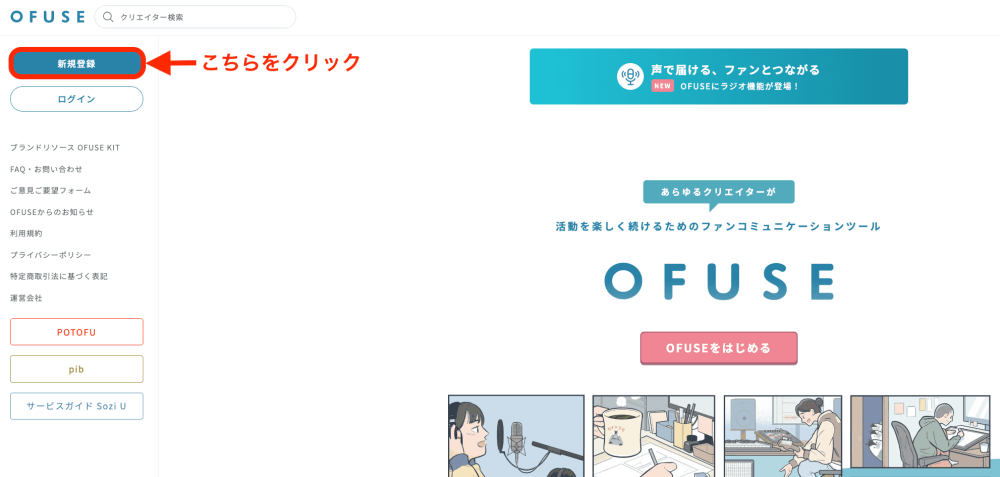
2, TOP画面より「新規登録」をクリック
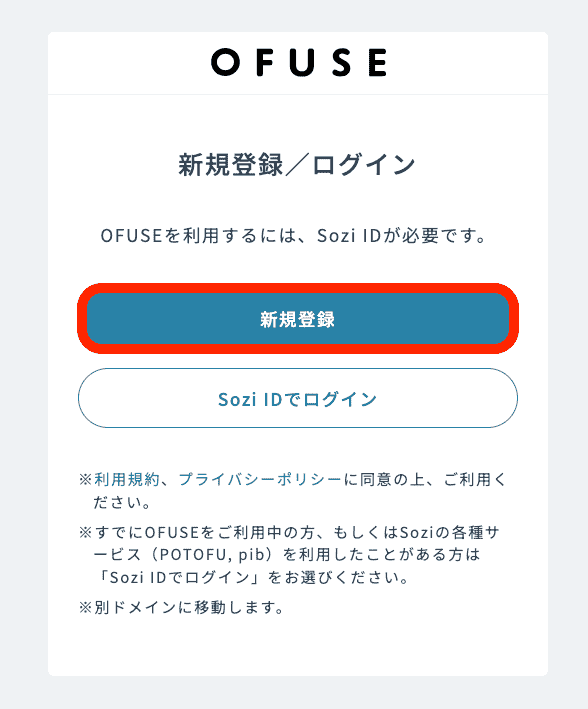
3, 遷移先で再び「新規登録」をクリック
4, Google, Apple, Xアカウント, メールアドレス、いずれかお好きなアカウントを選択する
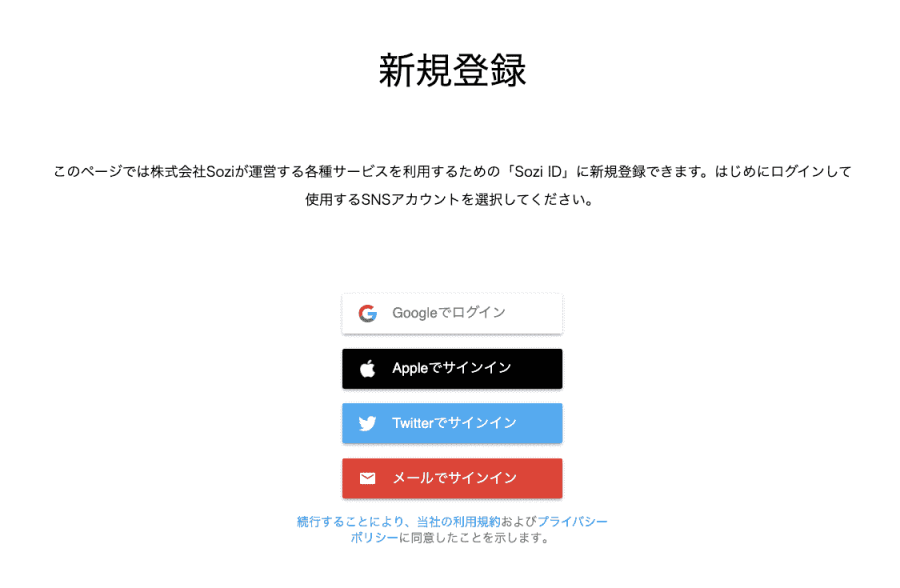
5, メールアドレスでサインイン(ご参考まで)
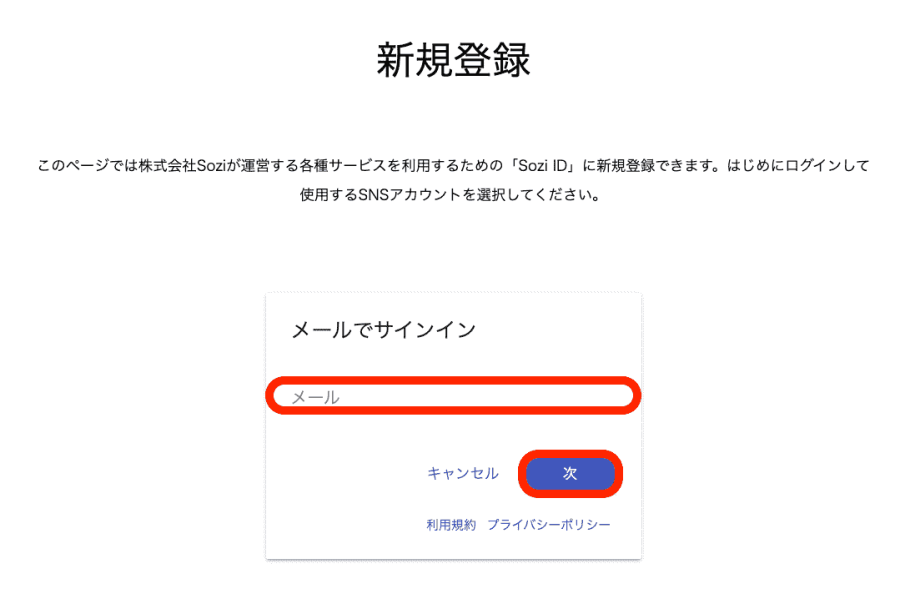
「次」をクリックすると「パスワード」の入力を求められるので、任意の文字列を入力して「保存」してアカウントを作成。
すると、入力したメールアドレス宛に「確認メール」が届きます。
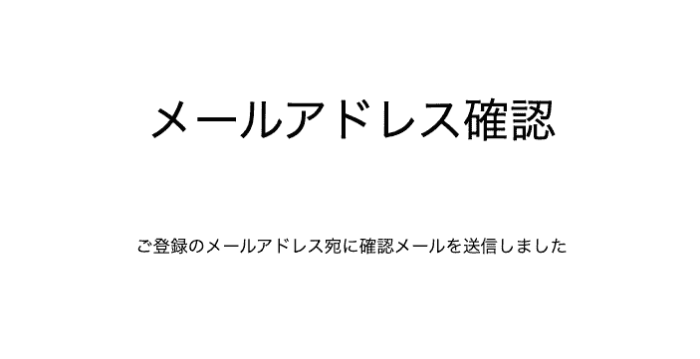
メールアドレス宛に届いた確認メール内容から「リンク」先をクリックする。
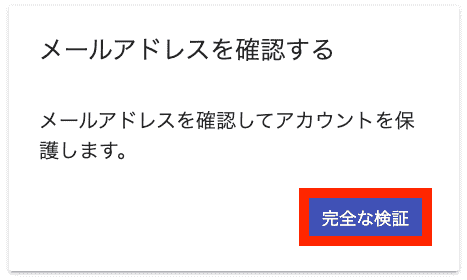
このような画面が表示されるので「完全な検証」をクリックする。
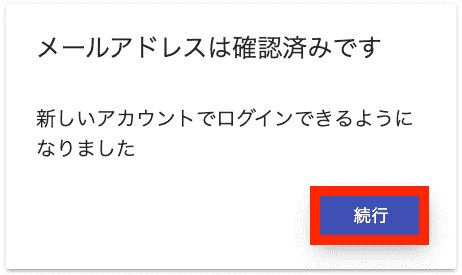
続いてこのような画面が表示されるので「続行」をクリックする。
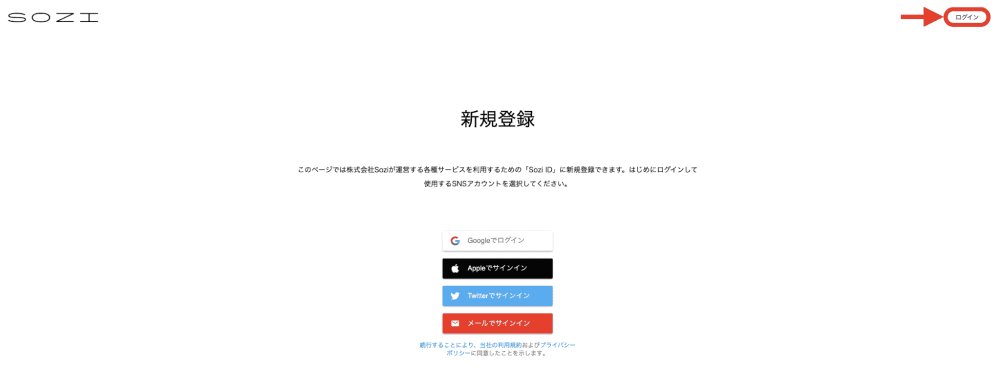
すると、初めの「新規登録」画面に遷移するので、右上の「ログイン」をクリックする。

「ログイン」画面が表示されるので「メールでサインイン」をクリックする。
「メールアドレス」と「パスワード」が求められるので、登録した際の「メールアドレス」と「パスワード」を入力する。
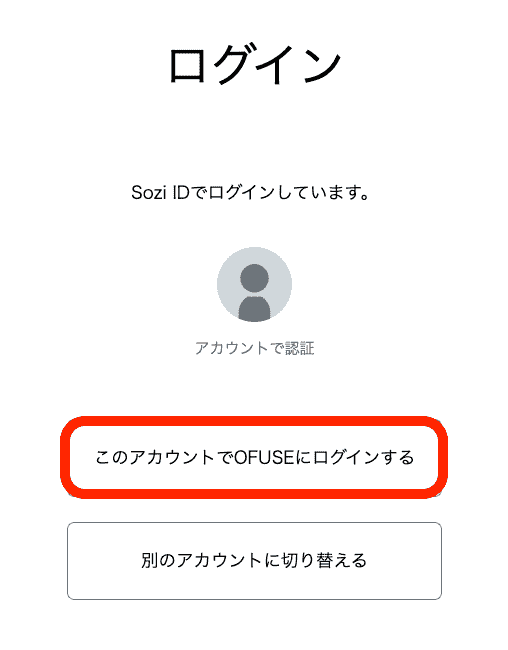
この画面が表示されるので「このアカウントでOFUSEにログインする」をクリックする。
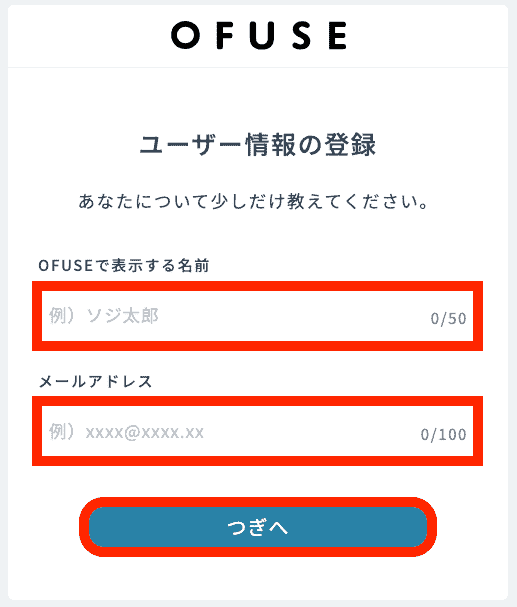
続いてOFUSEで表示する「アカウント名」と「メールアドレス」を入力して「つぎへ」をクリックする。
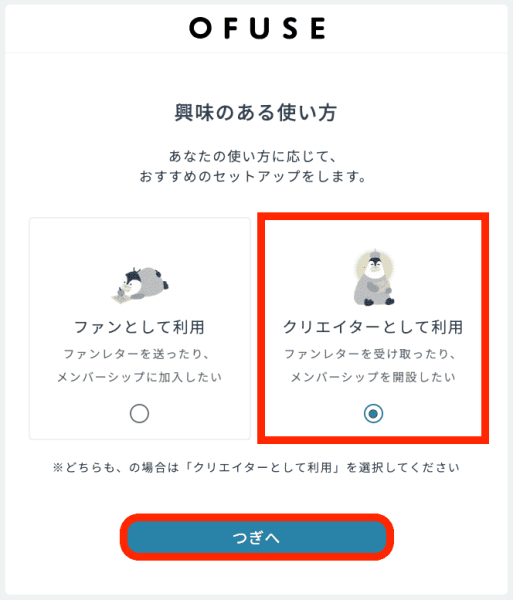
「クリエイターとして利用」を選択して「つぎへ」をクリックする。
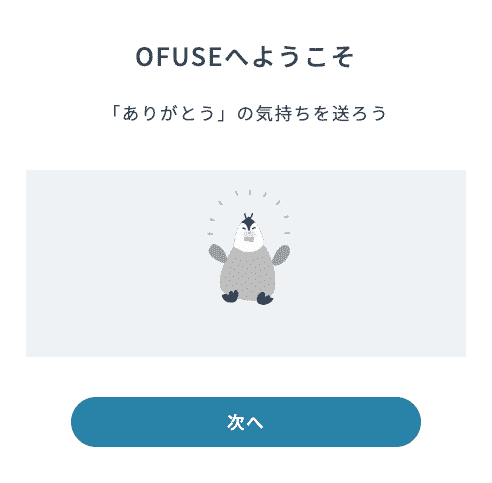
この画面が表示されたら一旦アカウント登録(クリエイター)は完了です。
② 収益化登録
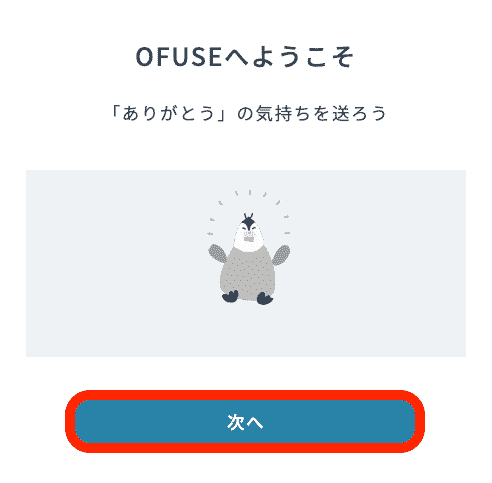
1, 前の画面より「次へ」をクリックする。
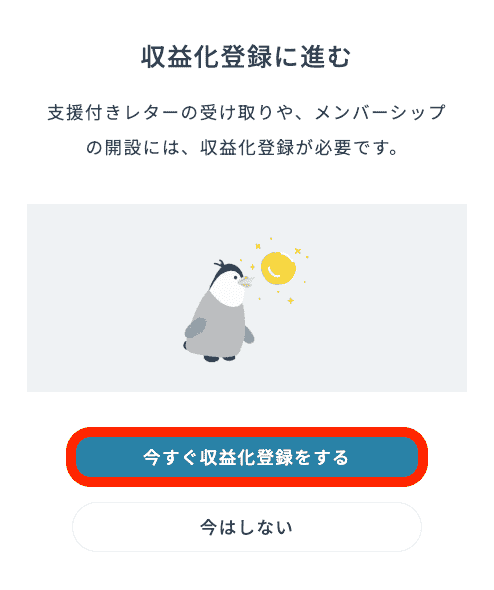
2, 「今すぐ収益化登録をする」をクリックする。
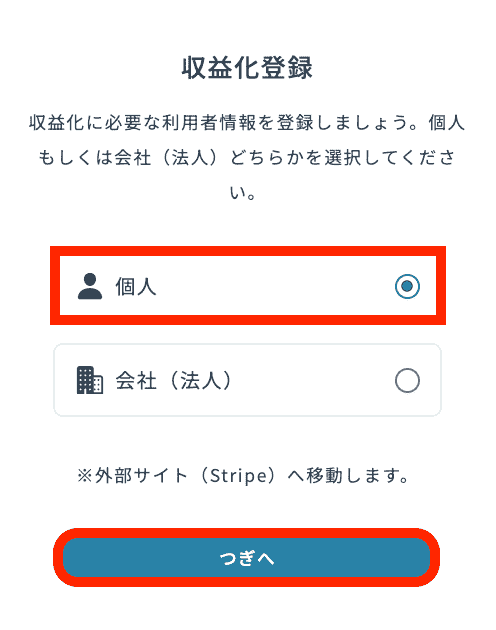
3, 収益化登録画面で「個人 or 法人」を選択して「つぎへ」をクリックする(今回は個人で登録)
4, 外部サイト「Stripe」に遷移して「個人情報」を入力して「続ける」をクリックする。
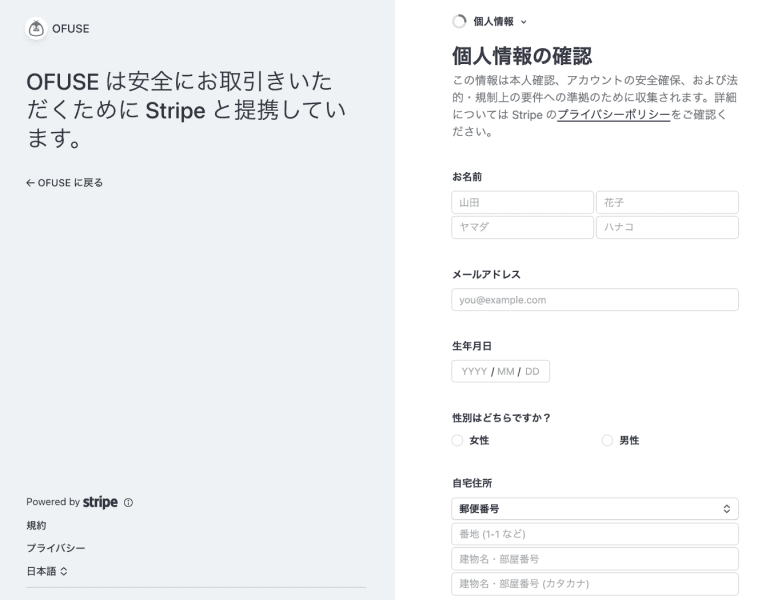
5, 確認画面で入力に間違いがなければ「同意して送信する」をクリックする。
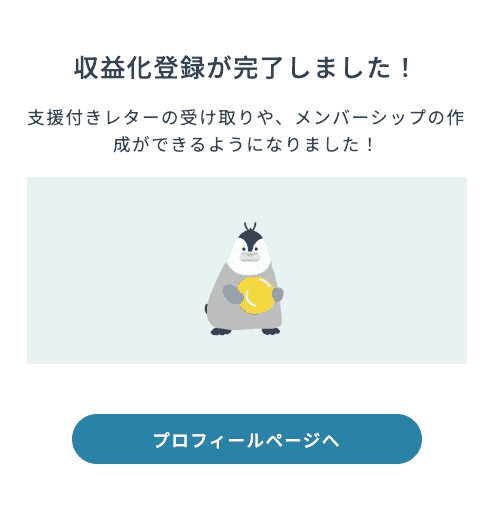
6, クリック後、次の画面が表示されれば収益化登録が完了です。
③ 振込先口座の登録
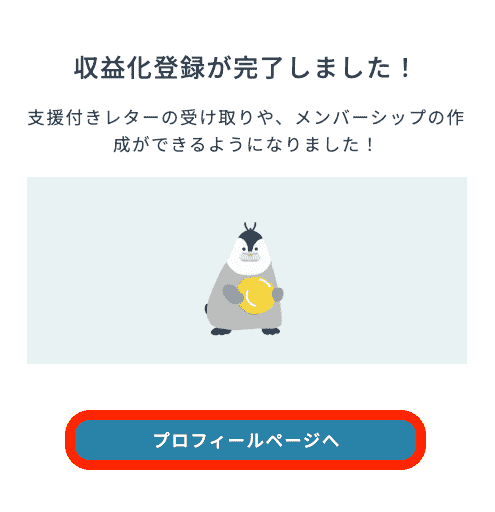
1, 前の表示画面の「プロフィールページへ」をクリックする。
2, プロフィールページに遷移するので「振込先口座を登録する」をクリックする。
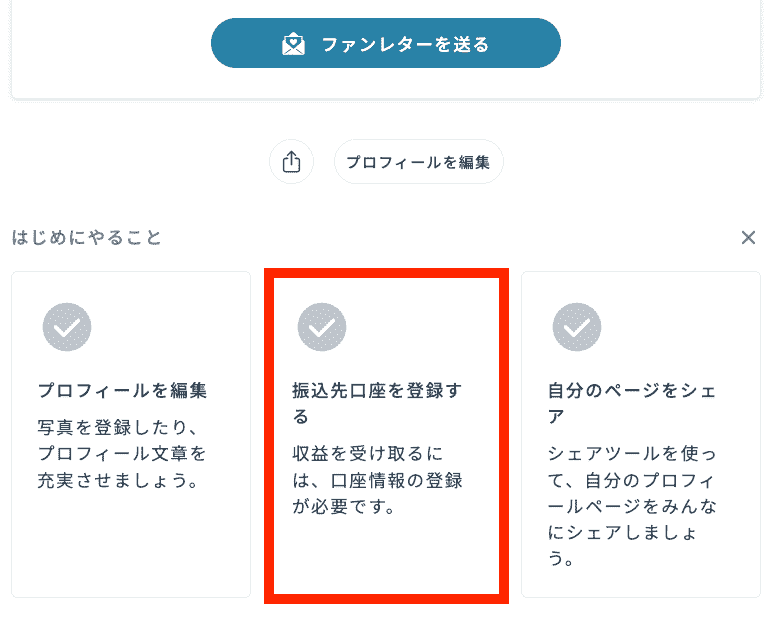
3, 「振込先変更」のページに遷移するので4つの項目を入力して、最後に「変更」をクリックする。
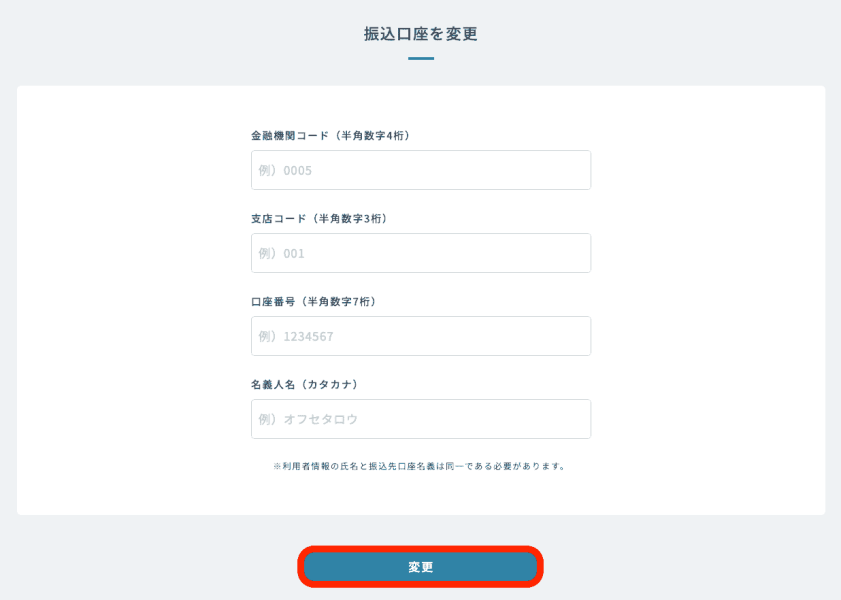
これで振込先口座の登録は完了です。
④ プロフィールを編集する
今のままではプロフィールが空白の状態なので、ある程度簡単に整えておきましょう!
1, 「プロフィールを編集」をクリックする。
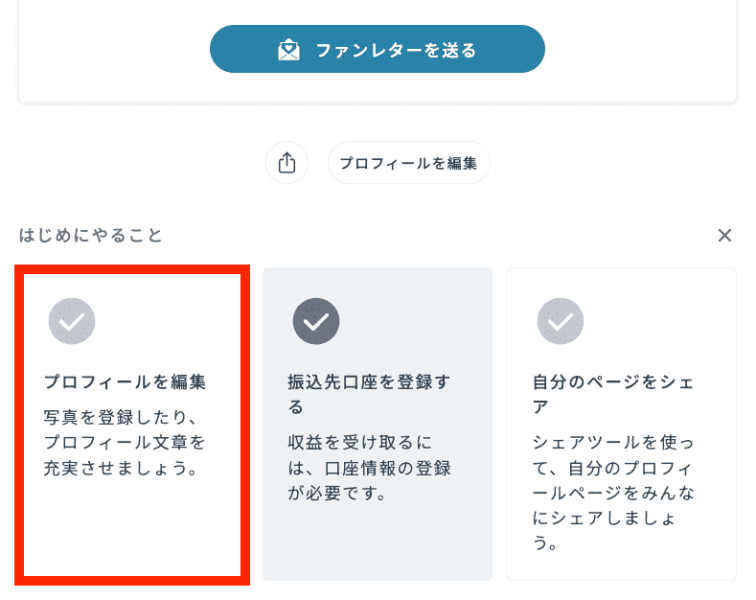
2, 「画像」「ニックネーム」「キャプション」「プロフィール」を編集する。
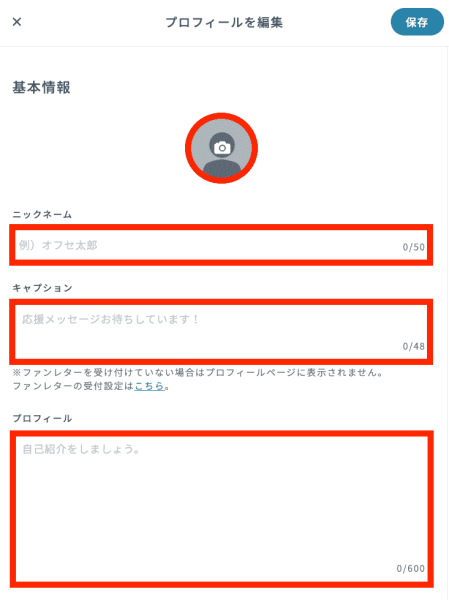
いつでも後から編集可能なので、今は簡単に記入しておきましょう!
⑤ リンクを作る
続いては、ブログ内の記事に応援ボタンを設置できるようにリンクボタンを作成していきます。
1, ログイン中のホーム画面左サイドバーから「シェアツール」をクリックする。
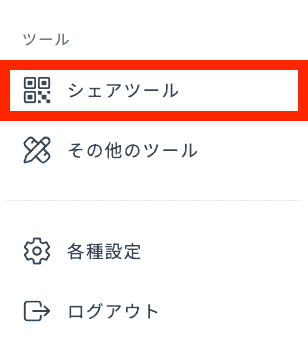
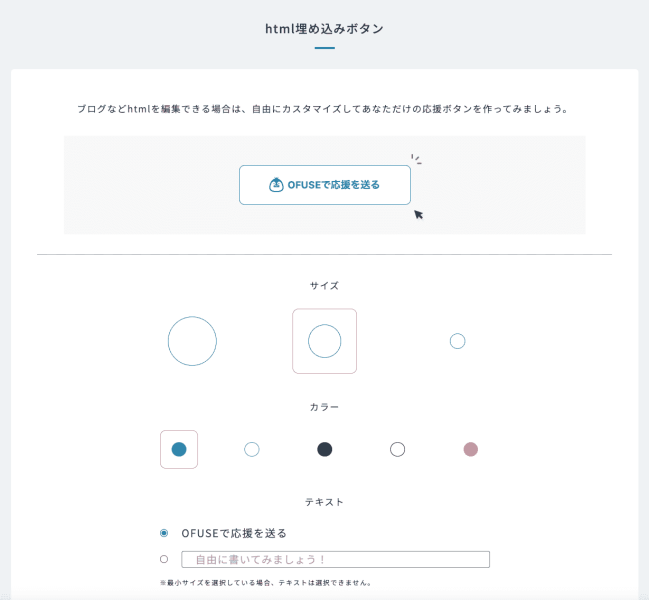
2, ページ下部の「html埋め込みボタン」の項目からボタンデザインの「サイズ」「カラー」「テキスト」「スタイル」をカスタマイズできます。
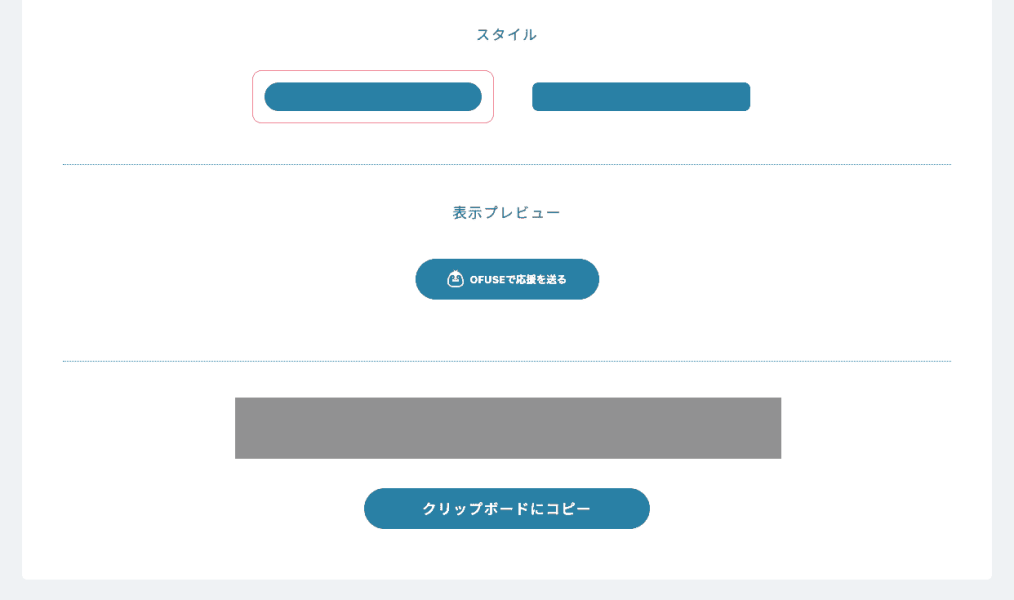
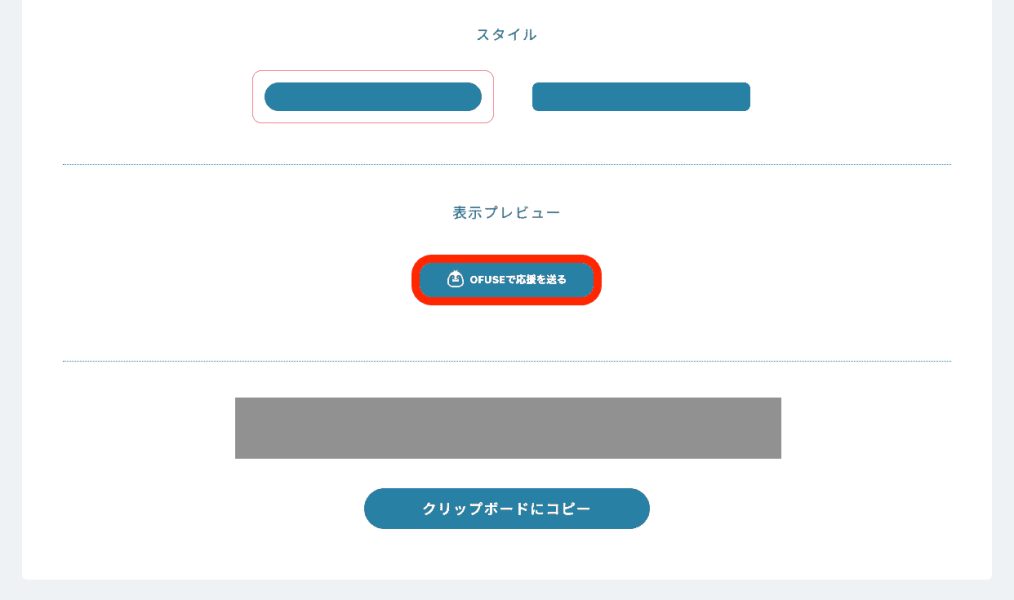
3, カスタマイズしながら「表示プレビュー」のアイコンを見て確認する。
4, 一番下の「クリップボードにコピー」をクリックして「コード」をコピーします。
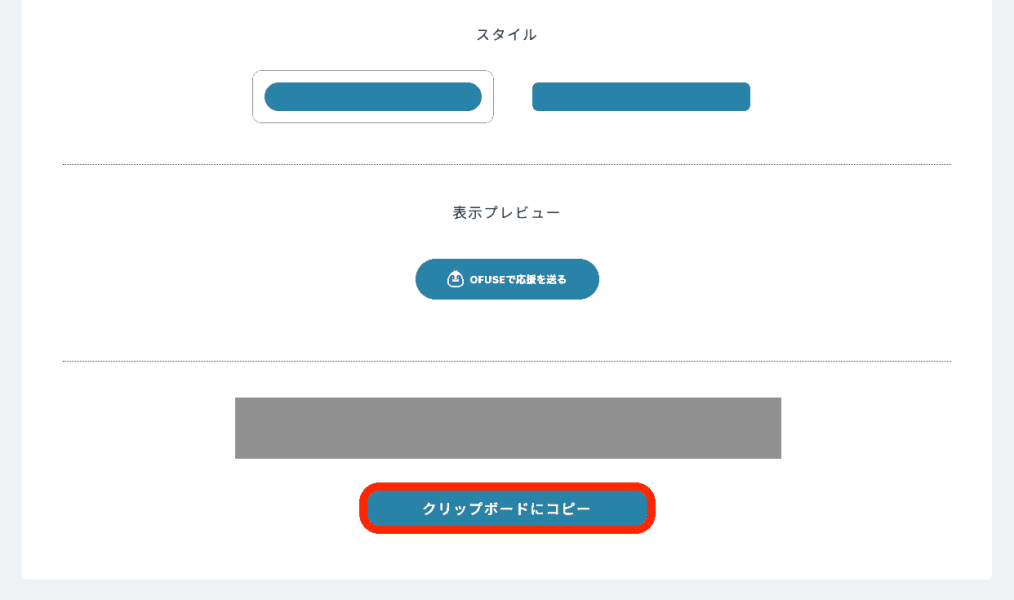
今は「コード」をコピーしている状態なので、WordPressのブログに移って「コード」を貼り付ける作業に入ります。
ここまでで「OFUSE」の初回設定は終了です。
あともう少しです。もう一踏ん張り!
ブログ内に「応援ボタン」を設置する
いよいよ、最後にブログ内に「応援ボタン」を設置する作業に入ります。
設置方法に2通りがあります。
設置方法2通り
- カスタムHTMLブロック: 特定の記事に適用できる(ピンポイントで設置可能)
- ウィジェット: 全部の記事に一括で適用できる(記事内以外の場所にも設置可能)
①の場合ですと、取り付けたい記事を選ぶことができます。不要になった際はその記事を探して取り外す必要がある。
②は全ての記事に一括で適用できます。不要になった際は一括で取り外せます。
どちらの方法も一長一短ありますが、どちらにするかは適宜使い分けてください。
今回は①の「カスタムHTMLブロック」の方法で「応援ボタン」を設置したいと思います。
1, 記事内で設置したい場所を選び、カスタムHTMLブロックを選ぶ。
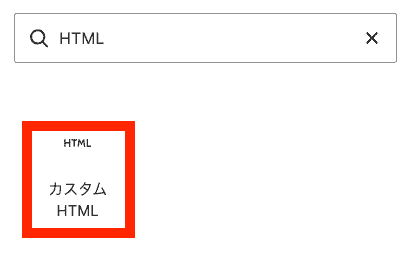
2, 先ほどのコピーした「コード」を貼り付ける。

このままだとリンクボタンが左寄せに配置されます。
もし中央寄せにしたい場合は、次のコードを入力してください。
<div style="text-align:center;">コードを入力</div>3, 「応援ボタン」が表示されているか確認する。
以上でブログへの設置作業が完了しました。
これで全ての設定は終わりです。ご苦労様でした!
まとめ: ファンを掴むには真の価値を提供し続けること
ファンになってもらうには、支援者に"真の価値"を提供し続けることが大事だと思います。
ここでいう"真の価値"とは肩書きとか権威性、影響力などから発生するものではなく、読者が望むような"真の"情報を発信することだと思います。数字はまやかしに過ぎない。読者の皆さんには本質を見抜いて欲しいと思います。
まだお伝えしきれていない部分があるかもしれませんが、それはOFUSE公式サイトの詳細をご覧ください。
ここまでご覧いただきありがとうございました。
それでは、またお会いしましょう!