現在(3月中旬以降)2020年3月31日まで、mixhost レンタルサーバーのお得キャンペーンが開催されています。
長期契約で割引額がアップ、お得なプレイアム長期割、
プレミアムプラン以上で初回半額 & 対象ドメイン永久無料
継続中!
今回のキャンペーンは公式サイトのリニューアルのためです。
この機会に、新規またはサーバー乗り換えを検討してみてはいかがでしょうか?
ラインナップ
- リニューアルに伴う変更点
- リニューアルキャンペーン概要
- キャンペーンの注意事項
- キャンペーンの申込み方法
以上となっています。
早速はじめていきましょう!
目次
リニューアルに伴う変更点

公式サイトのリニューアルに伴い、主に
- 契約プラン・期間の変更
- 契約後のプラン変更(ダウングレード)
- ディスク容量の増量
- 新規コンテンツの追加
の改善が図られました。
それでは早速詳細を見ていきましょう!
① 契約プラン・期間の変更
契約プランの変更点
旧プラン(5種類):スタンダート、プレミアム、ビジネス、ビジネスプラス、エンタープライズ
▼
▼
新プラン(3種類):スタンダード、プレミアム、ビジネス
(ビジネスプラス・エンタープライズを廃止)
契約期間の変更点
旧契約期間(5種類):3ヶ月、6ヶ月、12ヶ月、24ヶ月、36ヶ月
▼
▼
新契約期間(3種類):3ヶ月、12ヶ月、36ヶ月
(6ヶ月・24ヶ月を廃止)
となっています。
※ただし、「新規契約者に限り」であって、キャンペーン以前の契約者は対象外となります。

契約プランも期間にしてもタイプが縮小されたことになります。
プランについてはビジネスプラン以上のものが廃止されましたが、一般ユーザーが利用するにはスペック的に「スタンダード」でも申し分ないので、全く問題ないでしょう。
また契約期間については、12ヶ月以上の契約で「対象ドメインが永久無料」となる特典があるため、これが残っているだけでも良いかもしれません。
ただ、お試しに半年間だけ様子を見たいといった場合、6ヶ月がなくなったため、3ヶ月の選択肢しかないのは残念に思いますね。
② 契約後のプラン変更(ダウングレード)
契約後のプラン変更
旧条件:契約後はプランのアップグレードは可能だが、ダウングレードは不可能
▼
▼
新条件:契約後はプランのアップグレード、ダウングレードの両方とも可能
※ただし、残りの契約期間分の差額の返金は対応していない。
今までは、アップグレードのみでしたが、ダウングレードも可能となって大いに選択の幅が広がりましたよね!
③ ディスク容量の増量
新プラン(3種類)に対して、それぞれ50GBの増量が図られました。
ディスク容量の増量
- スタンダード:SSD 250GB → SSD 300GB
- プレミアム:SSD 350GB → SSD 400GB
- ビジネス:SSD 450GB → SSD 500GB
ディスク容量それぞれ50GBアップとは結構太っ腹ですよね!
プランや契約期間の数を見直すことで、コスト削減に至ったということですね。
④ 新規コンテンツの追加
公式サイト内において、次のような新規コンテンツが追加されました。
新規コンテンツの追加
- 動画で学ぶ「サーバーの選び方」
- 導入事例インタビュー


動画の方は、レンタルサーバー選びに必要な基礎知識や技術について説明されています。
また、導入事例インタビュー記事は詳細に見やすく、導入後の生の意見が赤裸々に語られていますね。
リニューアルキャンペーンの概要

※以下の内容は、3/31までの期間限定の概要となります。
キャンペーン(3/31まで)
- 12ヶ月以上の契約で、対象ドメインが永久無料
- プレミアムプラン以上の、36ヶ月契約が65%OFF
(36ヶ月契約でプレミアムプランが月額684円〜で利用できる)
同じ36ヶ月契約でも、
スタンダードプラン:34,848円
プレミアムプラン:24,607円
となります。
3年ほど継続して使う予定があるようでしたら、プレミアムプランの方が断然お得です。
SSD容量、CPU、メモリどれをとってもプレミアムプランの方が上で、なおかつ料金が安いからです。
キャンペーンの注意事項

はじめに
- その他キャンペーン、クーポンコード、アフィリエイトのセルフバック(自己アフィリ)と併用できない。
- 30日間返金保証を利用する場合、ドメインの新規登録金額を差し引いた金額が返金される。
対象ドメイン永久無料について
- 12ヶ月以上の契約で利用可能。それ未満は対象外。
- ドメイン永久無料は「.com」「.net」「.shop」「.org」「.biz」「.info」「.xyz」「.link」「.click」。
対象ドメイン以外は対象とならない。 - レンタルサーバーアカウントの申し込みと同時に行い、割引が適用された場合に限り有効。
- レンタルサーバーの契約1件につき、無料ドメインを1個利用できる。
レンタルサーバーを複数契約した場合は、無料ドメインもレンタルサーバーの契約数分、ご利用可能となる。 - mixhostのサーバー契約を利用している限り無料となる。レンタルサーバーのみを解約された場合、ドメインの更新は有料となります。
- mixhostで取得したドメインをmixhostの解約後も継続して利用する場合は利用料金(更新料)がかかる。
- 30日間返金保証を利用した場合、ドメインは1年間利用可能。(返金額からドメインの新規登録金額が差し引かれる。)
また、その後は有料更新にて、利用することが可能。 - ドメインの申し込み後はドメインの変更やキャンセルはできない。
「永久無料」とありますが、条件付きのものであり、上記の全てを満たすものなのでお忘れずに!
一般的にドメインの更新料は年間1,000〜2,000円ほどかかりますが、それが上の条件を満たすなら、無料で使い続けることができるということです。
キャンペーンの申込み方法
step
1mixhost に申し込む
まずは、下記からmixhost公式サイトへアクセス
※クリックすると公式サイトへ飛びます。
その後に、「30日間返金保証 今すぐお申し込み」をクリックして申請ページに進みます。

step
2サーバーの「プラン」と「契約期間」を選定
先の申し込みをクリックすると、次のような画面が現れます。

✔️ プラン選定
個人使用なら「スタンダードプラン」で十分活用できます。
スペック的にスタンダードプランは、目安として月間100万pvまで耐えうるとありますので、ブログを初めて立ち上げる方ならこれで十分と思います。
>>プランごとのPV数の目安を教えて下さい(mixhost ヘルプ)
ただし、今回は上記のように、プレミアムでかつ契約期間を36ヶ月とすると、通常よりも65%OFF で月額684円で利用することができるので、参考までに選択しています。
プランや契約期間を変更してみて、それぞれ確認してみましょう!
✔️ 契約期間の選定
契約期間については、
12ヶ月以上で対象ドメイン永久無料!
とあるので、12ヶ月以上から選ぶのがおすすめです。対象ドメインとは先ほどのように、
「.com」「.net」「.shop」「.org」「.biz」「.info」「.xyz」「.link」「.click」の9つのドメインであって、ドット「.」の前のセカンドレベルドメインに利用中のものでなければ、好きな名前をつけることができます。
✔️ WordPressクイックスタートを選ぶ
契約後に早急にWordPress を立ち上げたいのであれば、「利用する」を選択することがおすすめです。
もし、後に自分のタイミングでサイトにWordPress をインストールしたいのであれば、「利用しない」を選択すれば良いでしょう。仮に「利用しない」を選んだとしても、簡単な作業でWordPress をインストールできるので問題ありません。
step
3「サイトのタイトル」、「ユーザー名」、「パスワード」を入力
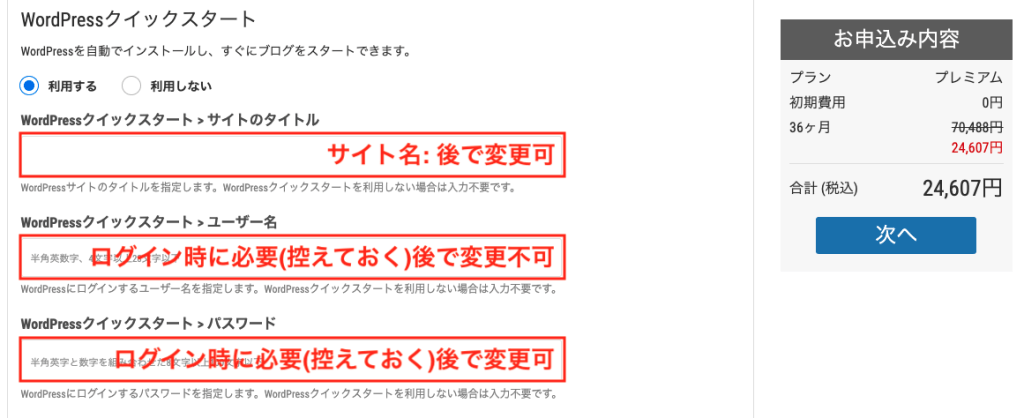
※ユーザー名とパスワードはWordPressにログインする際に必要となりますので、必ず控えておきましょう。
また、ユーザー名は後で変更できないため、よく用いられる「admin」などの使用は控えましょう。セキュリティーを高めるためです。
step
4「WPビギナーサポート」について

今回からでしょうか。この項目が新たに追加されたように思います。
WordPressの基本的な操作がわからない場合、Zoomのサポートが受けられるようになっています。詳細は次の通りです。
・サポート時間は事前にご指定いただいた30分間の枠内となります。開始時間を過ぎてからのご入室の場合でも、事前にご指定いただいている時間枠を経過した場合はサポート終了とさせていただきます。 また、開始時間を10分以上経過してもご入室がない場合は、お客様都合による当日のキャンセルと判断させていただきますので予めご了承くださいませ。
・問題の解決をお約束するサービスではございません。
問題が解決しない場合でも、30分を経過した際はサポートを終了させていただきます。
引用:WPビギナーサポート/Zoomサポートご利用時の注意点
WPビギナーサポートはこの初回契約時に申請しなくても、契約後に申請できるようになっています。
WordPress を立ち上げ、どうしてもサイトを運営しづらい、一人では続けていけない、と思った場合に利用するのを検討してみてはいかがでしょうか。
ブログやサイト運営には初心者向けに解説されているものが多くありますので、それを参考にするのも手です。
私めもりもブログ運営やノウハウについてこれからも拡充させていきますのでご参考になれば幸いです。
step
5希望する「ドメイン」の入力と選択
希望する「セカンドレベルドメイン」を入力し「トップレベルドメイン」を選びましょう。

ブログ運営では「.com」がよく使われているそうです。
トップレベルドメインを選ぶについては実際にSEOに左右されないので、どれを選んでも問題ないでしょう。
セカンドレベルドメインについては、サイト内容を表していたり、読者に覚えてもらうためには慎重に選んだ方が良いでしょう。次の記事も参考にしてみてください。
✔️ ドメイン名の付け方
-

-
【初心者向け】ドメイン名にハイフン(-)をつけるべき?
続きを見る
step
6会員情報を入力

必須事項を入力しましょう。
記入漏れがなければ、「次へ」をクリック。
step
7お支払い情報を入力

最後に支払い情報を入力していきます。支払い方法は、
1, クレジットカード(VISA / MasterCard / JCB / American Express / Diners Club)
2, 銀行振り込み
の2通りがあるので、どちらかお好きな方を選びましょう。
支払い情報を入力したら、利用規約への同意にチェックを入れて、「お申込み」をクリックで完了します。
step
8登録宛のメールアドレスを確認
クレジットの場合、支払い完了の旨の通知が登録アドレス宛に届きます。
必ず確認しましょう。
ステップ2でクイックスタートを「利用する」を選んでいると、指定したドメインに対してWordPress が自動的にインストールされていることになります。
あとは、WordPress にログインするだけです!
契約後に WordPress にログイン & やるべきこと
契約後にWordPress にログインする方法や、初めにやっておくべきことなどは次の記事に詳細に書いています。
こちらをご参考にしてみてください。
-

-
【初心者必見】WordPressでブログを始めよう!【mixhost編】
続きを見る
また、mixhost の評判や評価なども参考にしてみてください。
-

-
mixhost(レンタルサーバー)の評判とメリット・デメリット【初心者必見】
続きを見る
まとめ:キャンペーン期間限定のお得情報です!
今回は mixhost レンタルサーバーのリニューアルに伴い、料金設定やプラン、契約期間の変更点などについて挙げてきました。
- 契約プラン・期間の変更
- 契約後のプラン変更(ダウングレード)
- ディスク容量の増量
- 新規コンテンツの追加
サーバー運営費は、一括での先払いが一般的で、「お試し期間」や「返金保証期間」が過ぎれば当然返金してもらうことは叶わず使い続けるしかありません。
しかし、今回プラン変更にダウングレードが設けられたことや、この期間限定(3/31)でのサービス内容、
- プレミアムプラン以上 かつ 36ヶ月契約で、月額684円〜(最大65%OFF)
があるので、本腰を入れてサイト・ブログ運営を行うかどうかを考え、長期契約も視野に入れるのも良いかもしれません。
契約後は、サイトを充実なものにするため良質な記事を書いていくことを心がけましょう!
ある程度記事数が増えてくると、サイトを雑記もしくは特化させたものにするかどうかに悩まれるかと思います。
その際は、次の記事も参考にしてみてください。
-

-
【雑記ブログと特化ブログ】ブログ初心者にとってどちらがおすすめ?
続きを見る
ここまで、ご覧いただき誠にありがとうございました。